ВОПРОСЫ И ОТВЕТЫ ПО СИСТЕМАМ PIVI И PIVI PRO
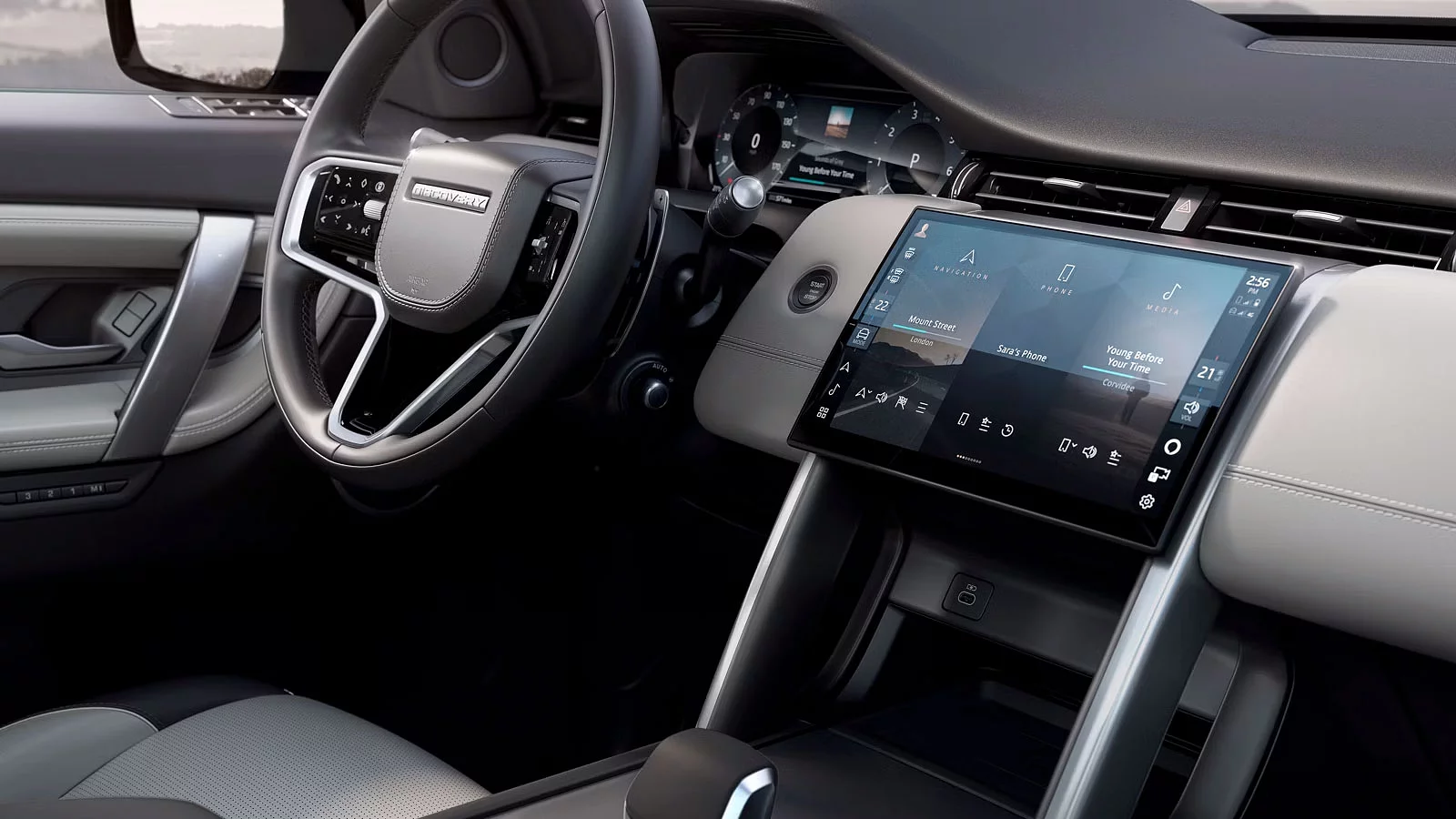
Найдите ответы на наиболее часто задаваемые вопросы об информационно-развлекательной системе Land Rover и наших подключаемых услугах.
ЗАЩИТА И БЕЗОПАСНОСТЬ
Что такое Remote?
Приложение Remote App позволяет подключаться к автомобилю со смартфона. Вы можете дистанционно проверять состояние автомобиля и управлять ключевыми функциями, такими как запирание или отпирание дверей, предварительный обогрев и охлаждение салона перед началом поездки.
Примечание. Функции зависят от силового агрегата, местного законодательства и/или наличия на рынке; информацию о наличии и полных условиях для соответствующего региона уточняйте у Вашего дилера.
Примечание. Доступно для скачивания в Apple App Store или Google Play для большинства смартфонов на базе Apple iOS и Android. Приложению Land Rover Remote App требуется подключение к сети, совместимый смартфон, учетная запись InControl и подписка Remote. Чтобы продолжить использование соответствующей функции после первоначального периода подписки, Вам потребуется продлить подписку и оплатить соответствующие суммы за продление.
В чем заключаются преимущества Remote?
Подключайтесь к своему автомобилю в любом месте и в любое время.
- Отслеживайте запас хода своего автомобиля без особых усилий.
- Следите за состоянием охранной системы своего автомобиля.
- Находите свой автомобиль на карте.
- Отслеживайте и контролируйте пробег своего автомобиля с помощью истории поездок, которую можно экспортировать.
Примечание. Функции зависят от силового агрегата, местного законодательства и/или наличия на рынке; информацию о наличии и полных условиях для соответствующего региона уточняйте у Вашего дилера.
Примечание. Доступно для скачивания в Apple App Store или Google Play для большинства смартфонов на базе Apple iOS и Android. Приложению Land Rover Remote App требуется подключение к сети, совместимый смартфон, учетная запись InControl и подписка Remote. Чтобы продолжить использование соответствующей функции после первоначального периода подписки, Вам потребуется продлить подписку и оплатить соответствующие суммы за продление.
Можно ли создать одну учетную запись и загрузить приложение Remote App на несколько устройств?
Да. Приложение Remote App можно загрузить на несколько устройств.
Примечание. Каждая учетная запись должна иметь собственный набор учетных данных и не должна использоваться совместно. В целях безопасности пароли должны быть уникальными.
Как проверить состояние автомобиля?
Просто откройте приложение Remote App, чтобы проверить состояние автомобиля, включая место парковки и текущий уровень топлива или запас хода на электротяге. Ваше приложение будет указывать на любые проблемы и давать рекомендации по их устранению.
Примечание. Функции зависят от силового агрегата, местного законодательства и/или наличия на рынке; информацию о наличии и полных условиях для соответствующего региона уточняйте у Вашего дилера.
Примечание. Доступно для скачивания в Apple App Store или Google Play для большинства смартфонов на базе Apple iOS и Android. Приложению Land Rover Remote App требуется подключение к сети, совместимый смартфон, учетная запись InControl и подписка Remote. Чтобы продолжить использование соответствующей функции после первоначального периода подписки, Вам потребуется продлить подписку и оплатить соответствующие суммы за продление.
Как найти автомобиль на переполненной парковке?
С помощью функции «Звуковой и световой сигнал» включаются фонари аварийной сигнализации, ближний свет фар и подается звуковой сигнал, чтобы указать местоположение автомобиля на переполненной парковке.
Примечание. Функции зависят от силового агрегата, местного законодательства и/или наличия на рынке; информацию о наличии и полных условиях для соответствующего региона уточняйте у Вашего дилера.
Примечание. Доступно для скачивания в Apple App Store или Google Play для большинства смартфонов на базе Apple iOS и Android. Приложению Land Rover Remote App требуется подключение к сети, совместимый смартфон, учетная запись InControl и подписка Remote. Чтобы продолжить использование соответствующей функции после первоначального периода подписки, Вам потребуется продлить подписку и оплатить соответствующие суммы за продление.
Можно ли отслеживать мое местоположение в режиме реального времени?
Автомобили нельзя активно отслеживать, если не сработал или не выполнен экстренный вызов или вызов оптимизированной службы помощи на дорогах Land Rover Assistance. В этом случае местоположение автомобиля будет автоматически отправлено в соответствующие службы экстренной помощи. Кроме того, если у Вас есть подписка на устройство отслеживания местонахождения автомобиля и Вы подтвердили, что Ваш автомобиль был угнан, центр отслеживания угнанных автомобилей будет активно отслеживать местоположение Вашего автомобиля.
Примечание. Land Rover использует информацию о местоположении для предоставления таких услуг, как экстренный вызов и вызов оптимизированной службы помощи на дорогах. В случае вызова службы помощи информация о местоположении передается. В случае уведомления об угоне автомобиля информация о местоположении в режиме реального времени передается в наш партнерский центр отслеживания угнанных автомобилей (если доступно).
Что произойдет, если мой автомобиль останется незапертым?
Если Вы забыли запереть автомобиль и он оставался незапертым в течение 15 минут, Вы получите напоминание о необходимости запереть автомобиль и возможность сделать это с помощью функции дистанционного запирания дверей.
Примечание. Напоминания о запирании автомобиля необходимо включить в настройках безопасности в приложении Remote App.
Примечание. Функции зависят от силового агрегата, местного законодательства и/или наличия на рынке; информацию о наличии и полных условиях для соответствующего региона уточняйте у Вашего дилера.
Примечание. Доступно для скачивания в Apple App Store или Google Play для большинства смартфонов на базе Apple iOS и Android. Приложению Land Rover Remote App требуется подключение к сети, совместимый смартфон, учетная запись InControl и подписка Remote. Чтобы продолжить использование соответствующей функции после первоначального периода подписки, Вам потребуется продлить подписку и оплатить соответствующие суммы за продление.
Могу ли я отслеживать и контролировать пробег своего автомобиля?
Функция «Поездки» позволяет записывать, сохранять и экспортировать информацию о поездке. Данные о поездке записываются после того, как автомобиль проехал более 1 км (0,6 миль), а затем двигатель был выключен. Можно просмотреть на карте маршрут, а также узнать расстояние, экономичность, затраченное время и среднюю скорость. Информацию о поездке можно просмотреть, удалить или экспортировать в электронную таблицу Excel для расчета расходов.
Функция «Поездки» доступна в приложении Remote App и через веб-сайт InControl. При создании учетной записи InControl Вам будет предложено выбрать предпочтительные настройки для поездок. По умолчанию установлено значение «ВЫКЛ.».
Примечание. Если Вы решите включить функцию «Поездки», Вы сможете удалять некоторые или все поездки через приложение Remote App или веб-сайт InControl.
Как включить или отключить функцию «Поездки»?
Функцию «Поездки» можно включить или выключить в приложении Remote App и на веб-сайте My Land Rover InControl. Для просмотра или изменения состояния функции перейдите в раздел «Настройки автомобиля» в приложении Remote App и на веб-сайте My Land Rover InControl. Переведите переключатель «Поездки» в положение «ВКЛ.», если нужно включить функцию «Поездки», или в положение «ВЫКЛ.», если хотите выключить ее. После этого появится запрос на ввод PIN-кода и сохранение изменений.
Почему не удается найти функцию «Поездки» в приложении My Remote на Apple Watch?
Функция «Поездки» доступна только в приложении Remote App на Вашем iТЕЛЕФОН или через веб-портал My Land Rover InControl.
Можно ли дистанционно управлять температурой автомобиля?
Просто откройте приложение Remote App, чтобы проверить состояние автомобиля, включая место парковки и текущий уровень топлива или запас хода на электротяге. Ваше приложение будет указывать на любые проблемы и давать рекомендации по их устранению.
Примечание. Функции зависят от силового агрегата, местного законодательства и/или наличия на рынке; информацию о наличии и полных условиях для соответствующего региона уточняйте у Вашего дилера.
Примечание. Доступно для скачивания в Apple App Store или Google Play для большинства смартфонов на базе Apple iOS и Android. Приложению Land Rover Remote App требуется подключение к сети, совместимый смартфон, учетная запись InControl и подписка Remote. Чтобы продолжить использование соответствующей функции после первоначального периода подписки, Вам потребуется продлить подписку и оплатить соответствующие суммы за продление.
Примечание. В некоторых странах использование функции дистанционного запуска двигателя может быть запрещено или ограничено. Вы должны знать и соблюдать все местные законы в каждой стране, в которой Вы используете или собираетесь использовать функцию дистанционного запуска двигателя.
Как работает функция дистанционного управления климат-контролем?
В зависимости от типа автомобиля и рынка сбыта приложение Remote App позволяет выполнять предварительное кондиционирование автомобиля с помощью одного из следующих вариантов:
- Запуск двигателя (для автоматической коробки передач)
- Обогреватель, работающий на топливе (для механической коробки передач и при наличии функции стояночного обогрева)
- Система климат-контроля электромобиля (для электромобилей)
Для автомобилей с автоматической коробкой передач:
Двигатель используется для предварительного кондиционирования автомобиля.
Вы можете установить необходимую температуру и запустить двигатель дистанционно с помощью приложения Remote App, нажав «Запуск двигателя» и введя PIN-код InControl.
Для автомобилей с механической коробкой передач:
При наличии функции стояночного обогрева используется обогреватель, работающий на топливе.
Чтобы выполнить предварительное кондиционирование, нажмите «Запуск» в приложении Remote App и введите PIN-код InControl.
Система автоматически выберет обогрев или вентиляцию в зависимости от текущей температуры.
Примечание. Функции зависят от силового агрегата, местного законодательства и/или наличия на рынке; информацию о наличии и полных условиях для соответствующего региона уточняйте у Вашего дилера.
Примечание. Доступно для скачивания в Apple App Store или Google Play для большинства смартфонов на базе Apple iOS и Android. Приложению Land Rover Remote App требуется подключение к сети, совместимый смартфон, учетная запись InControl и подписка Remote. Чтобы продолжить использование соответствующей функции после первоначального периода подписки, Вам потребуется продлить подписку и оплатить соответствующие суммы за продление.
Примечание. В некоторых странах использование функции дистанционного запуска двигателя может быть запрещено или ограничено. Вы должны знать и соблюдать все местные законы в каждой стране, в которой Вы используете или собираетесь использовать функцию дистанционного запуска двигателя.
Что такое дистанционная очистка воздуха в салоне?
Функция дистанционной очистки воздуха в салоне позволяет очищать воздух внутри автомобиля перед началом поездки — без запуска двигателя. Эта функция помогает улучшить качество воздуха в салоне для более комфортного и сконцентрированного вождения.
Примечание. Функции зависят от силового агрегата, местного законодательства и/или наличия на рынке; информацию о наличии и полных условиях для соответствующего региона уточняйте у Вашего дилера.
Примечание. Доступно для скачивания в Apple App Store или Google Play для большинства смартфонов на базе Apple iOS и Android. Приложению Land Rover Remote App требуется подключение к сети, совместимый смартфон, учетная запись InControl и подписка Remote. Чтобы продолжить использование соответствующей функции после первоначального периода подписки, Вам потребуется продлить подписку и оплатить соответствующие суммы за продление.
Примечание. Фильтры тонкой очистки частиц PM2.5 и технология NanoeТМ X заметно уменьшают неприятные запахи и концентрацию бактерий и аллергенов при использовании в соответствии с указаниями.
Почему не удается запереть или отпереть автомобиль / включить звуковой и световой сигнал / использовать дистанционное управление климат-контролем из приложения?
Функции зависят от силового агрегата, местного законодательства и доступности на рынке. Информацию о доступности в Вашем регионе можно получить у дилера.
Примечание. Функции зависят от силового агрегата, местного законодательства и/или наличия на рынке; информацию о наличии и полных условиях для соответствующего региона уточняйте у Вашего дилера.
Примечание. Доступно для скачивания в Apple App Store или Google Play для большинства смартфонов на базе Apple iOS и Android. Приложению Land Rover Remote App требуется подключение к сети, совместимый смартфон, учетная запись InControl и подписка Remote. Чтобы продолжить использование соответствующей функции после первоначального периода подписки, Вам потребуется продлить подписку и оплатить соответствующие суммы за продление.
На моделях, оснащенных люком крыши с электроприводом, можно закрывать люк крыши с помощью функции дистанционного запирания?
Нет, функция дистанционного запирания не закрывает люк крыши.
Примечание. В целях безопасности перед выходом из автомобиля убедитесь, что люк крыши закрыт.
Почему некоторые/все кнопки функций Remote в моей версии приложения Remote App неактивны?
Кнопки функций Remote могут быть отключены, если определенные условия не позволяют их использовать. При попытке активации отключенной функции приложение отобразит сообщение об ошибке с объяснением причины.
Распространенные причины включают в себя следующее:
- Двигатель уже работает.
- Отсутствует подключение к Интернету.
- Выполняется другая операция.
- Сработала сигнализация автомобиля (в этом случае будет доступна только функция перепостановки на сигнализацию).
Примечание. Функции зависят от силового агрегата, местного законодательства и/или наличия на рынке; информацию о наличии и полных условиях для соответствующего региона уточняйте у Вашего дилера.
Примечание. Доступно для скачивания в Apple App Store или Google Play для большинства смартфонов на базе Apple iOS и Android. Приложению Land Rover Remote App требуется подключение к сети, совместимый смартфон, учетная запись InControl и подписка Remote. Чтобы продолжить использование соответствующей функции после первоначального периода подписки, Вам потребуется продлить подписку и оплатить соответствующие суммы за продление.
Почему при попытке использовать дистанционное управление климат-контролем отображается сообщение об ошибке?
При попытке использования функции дистанционного управления климат-контролем при несоблюдении определенных условий может появиться сообщение об ошибке. Для работы функции необходимо следующее:
- Стояночный тормоз может быть включен.
- Температура двигателя находится в диапазоне от -30 °C до 117 °C.
- В основных системах автомобиля не обнаружено ошибок.
Дистанционное управление климат-контролем не работает, если:
- Низкий уровень топлива в автомобиле.
- Низкий уровень заряда аккумуляторной батареи автомобиля.
- Автомобиль не заперт.
- Открыто окно, дверь, капот или дверь багажного отделения.
- Двигатель был запущен вручную.
- Произошла системная ошибка.
- В центр отслеживания угнанного автомобиля было сообщено об угоне.
- Обнаружено аварийное событие.
- Фонари аварийной сигнализации включены.
- Автоматическая коробка передач не находится в положении стоянки (P).
- Нажата педаль тормоза или акселератора.
Если проблема не устранена, обратитесь к рекомендациям по устранению неисправностей или цифровому справочному руководству. Вы можете также изучить раздел часто задаваемых вопросов или обратиться за дополнительной помощью в службу поддержки клиентов.
Примечание. Функции зависят от силового агрегата, местного законодательства и/или наличия на рынке; информацию о наличии и полных условиях для соответствующего региона уточняйте у Вашего дилера.
Примечание. Доступно для скачивания в Apple App Store или Google Play для большинства смартфонов на базе Apple iOS и Android. Приложению Land Rover Remote App требуется подключение к сети, совместимый смартфон, учетная запись InControl и подписка Remote. Чтобы продолжить использование соответствующей функции после первоначального периода подписки, Вам потребуется продлить подписку и оплатить соответствующие суммы за продление.
Почему при запросе операции приложения Remote App появляется сообщение об ошибке?
Операции приложения Remote App могут выполняться только при соблюдении определенных предварительных условий. Перед выполнением любой команды дистанционного управления автомобиль проверяет эти условия.
Если одно или несколько из этих условий не выполняются, приложение Remote App отобразит сообщение об ошибке с указанием причины, по которой операция не может быть выполнена.
Примечание. Функции зависят от силового агрегата, местного законодательства и/или наличия на рынке; информацию о наличии и полных условиях для соответствующего региона уточняйте у Вашего дилера.
Примечание. Доступно для скачивания в Apple App Store или Google Play для большинства смартфонов на базе Apple iOS и Android. Приложению Land Rover Remote App требуется подключение к сети, совместимый смартфон, учетная запись InControl и подписка Remote. Чтобы продолжить использование соответствующей функции после первоначального периода подписки, Вам потребуется продлить подписку и оплатить соответствующие суммы за продление.
Почему температура, отображаемая системой климат-контроля, отличается от температуры, установленной с помощью приложения Remote App?
После использования функции дистанционного управления климат-контролем автомобиль вернется к последним настройкам климат-контроля в автомобиле после запуска двигателя. Это означает, что температура, отображаемая на дисплее автомобиля, может не соответствовать температуре, установленной в приложении
Примечание. Функции, доступные в приложении Remote App, зависят от силового агрегата автомобиля, местного законодательства и наличия на рынке сбыта.
Примечание. Функции зависят от силового агрегата, местного законодательства и/или наличия на рынке; информацию о наличии и полных условиях для соответствующего региона уточняйте у Вашего дилера.
Примечание. Доступно для скачивания в Apple App Store или Google Play для большинства смартфонов на базе Apple iOS и Android. Приложению Land Rover Remote App требуется подключение к сети, совместимый смартфон, учетная запись InControl и подписка Remote. Чтобы продолжить использование соответствующей функции после первоначального периода подписки, Вам потребуется продлить подписку и оплатить соответствующие суммы за продление.
Будет ли функция экстренного вызова оставаться активной, если я не продлю подписку?
Да, но с ограничениями. В то время как базовая услуга экстренного вызова будет оставаться активной в течение 10 лет с момента начала гарантийного периода, поставщики услуг экстренной помощи JLR могут не иметь доступа к Вашим личным контактным данным (имя, адрес, номер мобильного телефона), если Вы не продлеваете подписку.
Это означает, что они будут использовать данные о местоположении Вашего автомобиля, чтобы добраться до Вас, но могут не иметь доступа к Вашим личным контактным данным во время экстренного вызова. Чтобы обеспечить наличие Ваших данных, автомобиль должен оставаться связанным с Вашей учетной записью InControl.
Примечание. Функции зависят от силового агрегата, местного законодательства и/или наличия на рынке; информацию о наличии и полных условиях для соответствующего региона уточняйте у Вашего дилера.
Как получить приложение Remote App на Apple Watch?
После загрузки приложения Remote App на iТЕЛЕФОН следуйте инструкциям Apple по загрузке приложений на Apple Watch, которые приведены по адресу https://support.apple.com/HT204784
Что такое устройство отслеживания местонахождения автомобиля Secure Tracker?
Secure Tracker — это система отслеживания местонахождения угнанного автомобиля, которая помогает защитить Ваш автомобиль. Если кто-то пытается украсть или взломать Ваш автомобиль, данная система отправляет предупреждение и передает данные о местоположении автомобиля в центр отслеживания. Соответствующие специалисты будут работать с полицией, чтобы помочь Вам вернуть автомобиль в случае подтвержденного угона.
Устройство отслеживания местонахождения автомобиля Secure Tracker Pro обеспечивает дополнительную защиту. Система проверяет, что автомобиль используется с авторизованным электронным ключом. Если автомобиль перемещается без правильного ключа, система сразу же оповещает центр отслеживания угнанных автомобилей.
Примечание. Требуется подписка на Remote, устройство отслеживания местонахождения автомобиля или устройство отслеживания местонахождения автомобиля Pro и учетная запись InControl. Необходимо активировать сервисы устройства отслеживания местонахождения автомобиля и устройства отслеживания местонахождения автомобиля Pro, а автомобиль должен находиться в зоне покрытия сети. Чтобы продолжить использование соответствующей функции после первоначального периода подписки, Вам потребуется продлить подписку и оплатить соответствующие суммы за продление.
Дополнительные функции и их доступность могут различаться в зависимости от комплектации автомобиля (модификации и силового агрегата). Для ряда функций требуется установка дополнительных компонентов. Для получения дополнительной информации обратитесь к официальному дилеру или воспользуйтесь онлайн-конфигуратором.
Как работает устройство отслеживания местонахождения автомобиля?
Устройство отслеживания местонахождения автомобиля передает данные о местоположении автомобиля в центр отслеживания угнанных автомобилей. Эта информация будет передана в полицию для отслеживания Вашего автомобиля в случае подтвержденного угона.
Примечание. Требуется подписка на Remote, устройство отслеживания местонахождения автомобиля или устройство отслеживания местонахождения автомобиля Pro и учетная запись InControl. Необходимо активировать сервисы устройства отслеживания местонахождения автомобиля и устройства отслеживания местонахождения автомобиля Pro, а автомобиль должен находиться в зоне покрытия сети. Чтобы продолжить использование соответствующей функции после первоначального периода подписки, Вам потребуется продлить подписку и оплатить соответствующие суммы за продление.
Дополнительные функции и их доступность могут различаться в зависимости от комплектации автомобиля (модификации и силового агрегата). Для ряда функций требуется установка дополнительных компонентов. Для получения дополнительной информации обратитесь к официальному дилеру или воспользуйтесь онлайн-конфигуратором.
Поможет ли устройство отслеживания местонахождения автомобиля снизить страховые взносы?
Устройство отслеживания местонахождения автомобиля и устройство отслеживания местонахождения автомобиля Pro соответствуют стандартам классификации Thatcham и признаны страховыми компаниями. Это означает, что Вы можете получить скидку на страховку для своего автомобиля.
Примечание. Требуется подписка на Remote, устройство отслеживания местонахождения автомобиля или устройство отслеживания местонахождения автомобиля Pro и учетная запись InControl. Необходимо активировать сервисы устройства отслеживания местонахождения автомобиля и устройства отслеживания местонахождения автомобиля Pro, а автомобиль должен находиться в зоне покрытия сети. Чтобы продолжить использование соответствующей функции после первоначального периода подписки, Вам потребуется продлить подписку и оплатить соответствующие суммы за продление.
Дополнительные функции и их доступность могут различаться в зависимости от комплектации автомобиля (модификации и силового агрегата). Для ряда функций требуется установка дополнительных компонентов. Для получения дополнительной информации обратитесь к официальному дилеру или воспользуйтесь онлайн-конфигуратором.
Что произойдет, если для моего автомобиля будет активировано автоматическое оповещение об угоне?
При срабатывании автоматического оповещения об угоне в приложении Remote App отображается экран «Оповещение об угоне» или приходит SMS-уведомление. Из соображений безопасности все функции в приложении Remote App будут отключены.
Примечание. Требуется подписка на Remote, устройство отслеживания местонахождения автомобиля или устройство отслеживания местонахождения автомобиля Pro и учетная запись InControl. Необходимо активировать сервисы устройства отслеживания местонахождения автомобиля и устройства отслеживания местонахождения автомобиля Pro, а автомобиль должен находиться в зоне покрытия сети. Чтобы продолжить использование соответствующей функции после первоначального периода подписки, Вам потребуется продлить подписку и оплатить соответствующие суммы за продление.
Дополнительные функции и их доступность могут различаться в зависимости от комплектации автомобиля (модификации и силового агрегата). Для ряда функций требуется установка дополнительных компонентов. Для получения дополнительной информации обратитесь к официальному дилеру или воспользуйтесь онлайн-конфигуратором.
Что произойдет, если у меня есть устройство отслеживания местонахождения автомобиля и мой автомобиль будет угнан?
Вы получите уведомление от приложения, предлагающее Вам проверить автомобиль. Если Вы подозреваете, что автомобиль был угнан, Вы можете обратиться в центр отслеживания угнанных автомобилей, который свяжется с соответствующими органами для отслеживания Вашего автомобиля
Примечание. Требуется подписка на Remote, устройство отслеживания местонахождения автомобиля или устройство отслеживания местонахождения автомобиля Pro и учетная запись InControl. Необходимо активировать сервисы устройства отслеживания местонахождения автомобиля и устройства отслеживания местонахождения автомобиля Pro, а автомобиль должен находиться в зоне покрытия сети. Чтобы продолжить использование соответствующей функции после первоначального периода подписки, Вам потребуется продлить подписку и оплатить соответствующие суммы за продление.
Дополнительные функции и их доступность могут различаться в зависимости от комплектации автомобиля (модификации и силового агрегата). Для ряда функций требуется установка дополнительных компонентов. Для получения дополнительной информации обратитесь к официальному дилеру или воспользуйтесь онлайн-конфигуратором.
Могу ли я отслеживать местоположение своего автомобиля в режиме реального времени?
После активации устройства отслеживания Вы не сможете просматривать местоположение автомобиля в режиме реального времени. Эти данные передаются в центр отслеживания угнанных автомобилей, который будет работать вместе с полицией, чтобы помочь вернуть автомобиль.
Примечание. Требуется подписка на Remote, устройство отслеживания местонахождения автомобиля или устройство отслеживания местонахождения автомобиля Pro и учетная запись InControl. Необходимо активировать сервисы устройства отслеживания местонахождения автомобиля и устройства отслеживания местонахождения автомобиля Pro, а автомобиль должен находиться в зоне покрытия сети. Чтобы продолжить использование соответствующей функции после первоначального периода подписки, Вам потребуется продлить подписку и оплатить соответствующие суммы за продление.
Дополнительные функции и их доступность могут различаться в зависимости от комплектации автомобиля (модификации и силового агрегата). Для ряда функций требуется установка дополнительных компонентов. Для получения дополнительной информации обратитесь к официальному дилеру или воспользуйтесь онлайн-конфигуратором.
Как настроить режим Guardian?
Режим Guardian контролирует взаимодействие с автомобилем. После активации система оповещает о таких действиях, как отпирание автомобиля, запуск двигателя или прерывание зарядки электромобиля.
Загрузите последнюю версию приложения Remote App из магазина App Store или Google Play. На главной странице перейдите на экран «Безопасность», где будет находиться переключатель для выбора режима Guardian. После этого можно выбрать период времени, в течение которого должен быть активен режим Guardian.
Примечание. Требуется подписка на Remote, устройство отслеживания местонахождения автомобиля или устройство отслеживания местонахождения автомобиля Pro и учетная запись InControl. Необходимо активировать сервисы устройства отслеживания местонахождения автомобиля и устройства отслеживания местонахождения автомобиля Pro, а автомобиль должен находиться в зоне покрытия сети. Чтобы продолжить использование соответствующей функции после первоначального периода подписки, Вам потребуется продлить подписку и оплатить соответствующие суммы за продление.
Дополнительные функции и их доступность могут различаться в зависимости от комплектации автомобиля (модификации и силового агрегата). Для ряда функций требуется установка дополнительных компонентов. Для получения дополнительной информации обратитесь к официальному дилеру или воспользуйтесь онлайн-конфигуратором.
Применим ли режим Guardian для моего автомобиля и какие действия он может обнаружить?
Если Ваш автомобиль совместим с новейшим приложением Remote App, Вы можете использовать режим Guardian.
Режим Guardian будет обнаруживать следующие действия, которые приводят к срабатыванию оповещения:
- Сигнализация автомобиля
- Включение двигателя автомобиля
- Отпирание автомобиля
- Дверь открыта
- Багажное отделение открыто
- Капот открыт
- Крыша открыта
- Окно открыто
- Сигнализация отключена
- Прерывание зарядки электромобиля
Примечание. Требуется подписка на Remote, устройство отслеживания местонахождения автомобиля или устройство отслеживания местонахождения автомобиля Pro и учетная запись InControl. Необходимо активировать сервисы устройства отслеживания местонахождения автомобиля и устройства отслеживания местонахождения автомобиля Pro, а автомобиль должен находиться в зоне покрытия сети. Чтобы продолжить использование соответствующей функции после первоначального периода подписки, Вам потребуется продлить подписку и оплатить соответствующие суммы за продление.
Дополнительные функции и их доступность могут различаться в зависимости от комплектации автомобиля (модификации и силового агрегата). Для ряда функций требуется установка дополнительных компонентов. Для получения дополнительной информации обратитесь к официальному дилеру или воспользуйтесь онлайн-конфигуратором.
Будет ли срабатывать оповещение режима Guardian, если используется подлинный ключ?
Да, режим Guardian предназначен для повышения безопасности (и обеспечения спокойствия), когда автомобиль остается без присмотра на длительный период. Выключите режим Guardian, когда вернетесь в автомобиль.
Примечание. Требуется подписка на Remote, устройство отслеживания местонахождения автомобиля или устройство отслеживания местонахождения автомобиля Pro и учетная запись InControl. Необходимо активировать сервисы устройства отслеживания местонахождения автомобиля и устройства отслеживания местонахождения автомобиля Pro, а автомобиль должен находиться в зоне покрытия сети. Чтобы продолжить использование соответствующей функции после первоначального периода подписки, Вам потребуется продлить подписку и оплатить соответствующие суммы за продление.
Дополнительные функции и их доступность могут различаться в зависимости от комплектации автомобиля (модификации и силового агрегата). Для ряда функций требуется установка дополнительных компонентов. Для получения дополнительной информации обратитесь к официальному дилеру или воспользуйтесь онлайн-конфигуратором.
Можно ли использовать другие функции приложения Remote App, когда включен режим Guardian?
Нет, отключите режим Guardian, если Вы хотите использовать другие функции приложения Remote App.
Примечание. Требуется подписка на Remote, устройство отслеживания местонахождения автомобиля или устройство отслеживания местонахождения автомобиля Pro и учетная запись InControl. Необходимо активировать сервисы устройства отслеживания местонахождения автомобиля и устройства отслеживания местонахождения автомобиля Pro, а автомобиль должен находиться в зоне покрытия сети. Чтобы продолжить использование соответствующей функции после первоначального периода подписки, Вам потребуется продлить подписку и оплатить соответствующие суммы за продление.
Дополнительные функции и их доступность могут различаться в зависимости от комплектации автомобиля (модификации и силового агрегата). Для ряда функций требуется установка дополнительных компонентов. Для получения дополнительной информации обратитесь к официальному дилеру или воспользуйтесь онлайн-конфигуратором.
Если у меня есть устройство отслеживания местонахождения автомобиля, что произойдет, если мой автомобиль будет отбуксирован?
Если у Вас есть активная подписка на устройство отслеживания местонахождения автомобиля и Вы знаете, что Ваш автомобиль будет транспортироваться, Вы можете включить режим транспортировки. Он будет активен в течение 72 часов и предотвратит отправку уведомления об угоне в центр отслеживания угнанных автомобилей.
Примечание. Требуется подписка на Remote, устройство отслеживания местонахождения автомобиля или устройство отслеживания местонахождения автомобиля Pro и учетная запись InControl. Необходимо активировать сервисы устройства отслеживания местонахождения автомобиля и устройства отслеживания местонахождения автомобиля Pro, а автомобиль должен находиться в зоне покрытия сети. Чтобы продолжить использование соответствующей функции после первоначального периода подписки, Вам потребуется продлить подписку и оплатить соответствующие суммы за продление.
Дополнительные функции и их доступность могут различаться в зависимости от комплектации автомобиля (модификации и силового агрегата). Для ряда функций требуется установка дополнительных компонентов. Для получения дополнительной информации обратитесь к официальному дилеру или воспользуйтесь онлайн-конфигуратором.
Могу ли я сообщить об угоне автомобиля за границей в Европе?
Если Ваш автомобиль угнан во время поездки на любом из перечисленных рынков, немедленно обратитесь в центр отслеживания угнанных автомобилей. Процесс остается таким же, как и на Вашем домашнем рынке. Услуги устройства отслеживания местонахождения автомобиля доступны на рынках, где Вы оформили подписку, а также на следующих рынках: Андорра, Австрия, Бельгия, Болгария, Хорватия, Кипр, Чешская Республика, Дания, Эстония, Финляндия, Франция, Германия, Греция, Венгрия, Ирландия, Италия, Латвия, Литва, Люксембург, Мальта, Монако, Нидерланды, Норвегия, Польша, Португалия, Румыния, Словакия, Словения, Испания, Швеция, Швейцария и Соединенное Королевство.
Примечание. Требуется подписка на Remote, устройство отслеживания местонахождения автомобиля или устройство отслеживания местонахождения автомобиля Pro и учетная запись InControl. Необходимо активировать сервисы устройства отслеживания местонахождения автомобиля и устройства отслеживания местонахождения автомобиля Pro, а автомобиль должен находиться в зоне покрытия сети. Чтобы продолжить использование соответствующей функции после первоначального периода подписки, Вам потребуется продлить подписку и оплатить соответствующие суммы за продление.
Дополнительные функции и их доступность могут различаться в зависимости от комплектации автомобиля (модификации и силового агрегата). Для ряда функций требуется установка дополнительных компонентов. Для получения дополнительной информации обратитесь к официальному дилеру или воспользуйтесь онлайн-конфигуратором.
Что произойдет, если не возобновлять услугу устройства отслеживания местонахождения автомобиля?
Если Вы не возобновляете услугу устройства отслеживания местонахождения автомобиля, Вы больше не будете иметь доступ к функции отслеживания угнанного автомобиля. Это может повлиять на страховые взносы. Обратитесь к поставщику услуг страхования для получения дополнительной информации о последствиях отсутствия функции отслеживания угнанного автомобиля на Вашем автомобиле.
Примечание. Требуется подписка на Remote, устройство отслеживания местонахождения автомобиля или устройство отслеживания местонахождения автомобиля Pro и учетная запись InControl. Необходимо активировать сервисы устройства отслеживания местонахождения автомобиля и устройства отслеживания местонахождения автомобиля Pro, а автомобиль должен находиться в зоне покрытия сети. Чтобы продолжить использование соответствующей функции после первоначального периода подписки, Вам потребуется продлить подписку и оплатить соответствующие суммы за продление.
Дополнительные функции и их доступность могут различаться в зависимости от комплектации автомобиля (модификации и силового агрегата). Для ряда функций требуется установка дополнительных компонентов. Для получения дополнительной информации обратитесь к официальному дилеру или воспользуйтесь онлайн-конфигуратором.
В чем разница между ручным и автоматическим экстренным вызовом?
Автоматический экстренный вызов срабатывает при обнаружении аварии или срабатывании подушек безопасности. Ваш автомобиль автоматически оповестит экстренные службы и предоставит данные GPS о Вашем местоположении. Функцию экстренного вызова можно задействовать вручную, нажав кнопку экстренного вызова на потолочной консоли.
Использует ли функция экстренного вызова телефон водителя для подключения?
Нет, функция экстренного вызова использует отдельную систему со встроенной eSIM-картой.
Где можно использовать функцию экстренного вызова?
Услуга экстренного вызова будет доступна в стране, в которой Вы подписаны на услуги InControl, а также в странах, где поддерживается номер телефона службы экстренной помощи 112.
Примечание. В странах, где используется номер 112, поддерживаются только голосовые вызовы, информация о местоположении не будет отправляться в экстренные службы.
Что произойдет, если автомобиль попал в аварию и отсутствует сигнал телефона?
Автомобиль выполнит несколько попыток подключения для совершения вызова. Если сигнал мобильного телефона не найден, вызов невозможно совершить. Кнопка перестанет мигать янтарным цветом и снова станет красного цвета.
Что произойдет, если случайно нажать кнопку экстренного вызова?
При случайном нажатии кнопки экстренного вызова будет выполнен вызов. После соединения со службой экстренной помощи необходимо уведомить оператора о том, что экстренный вызов был выполнен случайно, в противном случае Вы можете понести непредвиденные финансовые расходы.
Использует ли функция вызова оптимизированной службы помощи на дорогах Land Rover Assistance телефон водителя для подключения?
Нет, функция вызова оптимизированной службы помощи на дорогах Land Rover Assistance использует отдельную систему со встроенной в автомобиль специальной SIM-картой.
Где можно использовать функцию вызова оптимизированной службы помощи на дорогах Land Rover Assistance?
Вы можете использовать услугу вызова оптимизированной службы помощи на дорогах Land Rover Assistance во всех странах, на которые распространяется действие политики помощи на дорогах Land Rover. При использовании службы помощи на дорогах Land Rover Assistance во время поездок в другую страну, на которую распространяется действие этой политики, Вы будете подключены к службе помощи на дорогах в Вашей основной стране, которая затем организует помощь на дорогах в соответствии с Вашим точным местоположением.
Примечание. Требуется прием данных в сети и покрытие роуминга.
Что произойдет, если случайно нажать кнопку вызова оптимизированной службы помощи на дорогах Land Rover Assistance?
При случайном нажатии кнопки вызова оптимизированной службы помощи на дорогах Land Rover Assistance будет выполнен вызов. После соединения необходимо сообщить оператору о том, что кнопка вызова оптимизированной службы помощи на дорогах Land Rover Assistance была нажата случайно, в противном случае Вы можете понести непредвиденные финансовые расходы.
Если срок действия моей подписки на услуги помощи Land Rover Assistance истечет раньше услуг Protect, смогу ли я по-прежнему совершать вызов оптимизированной службы помощи на дорогах Land Rover Assistance?
Оптимизированная служба помощи на дорогах Land Rover Assistance, включенная в Ваши услуги Protect, не обеспечивает покрытие случаев поломки сама по себе. Вместо этого она улучшает поддержку, предоставляемую по подписке на Land Rover Assistance.
Если срок действия Вашей подписки на Land Rover Assistance истечет, кнопка вызова службы помощи на Вашем автомобиле по-прежнему позволит связываться с контактным центром. Тем не менее за предоставление помощи может взиматься плата, так как у Вас больше не будет активного покрытия случаев поломки.
ИНФОРМАЦИОННО-РАЗВЛЕКАТЕЛЬНАЯ СИСТЕМА И МУЛЬТИМЕДИА
Требуется ли SIM-карта для использования Online Pack с тарифным планом?
Нет, Вам не требуется внешняя SIM-карта для использования Online Pack с тарифным планом, так как в комплект поставки автомобиля входит встроенная SIM-карта.
Примечание. Данная функция может быть недоступна для определенных рынков и более ранних модельных годов. За дополнительной информацией обращайтесь к авторизованному дилеру.
Влияет ли подписка на Online Pack с тарифным планом на другие подключенные продукты?
Online Pack с тарифным планом помогает сделать впечатления от использования автомобиля еще более совершенными, предлагая развлечения посредством сторонних приложений, голосовых помощников, таких как Alexa*, и обновлений информации о погоде.
Другие подписки: Remote, устройство отслеживания местонахождения автомобиля и подключенная навигационная система Pro — работают независимо друг от друга и не зависят от наличия или отсутствия Online Pack с тарифным планом.
* Доступность функций может зависеть от рынка.
Являются ли Apple CarPlay или Android Auto частью Online Pack с тарифным планом?
Системы Apple CarPlayTM и Android AutoTM являются стандартными и не входят в какой-либо пакет подписки.
* Доступ к системам Apple CarPlayTM и Android AutoTM зависит от рынка.
Какие функции затрагивает продление подписки на пакет опций Online?
Продлевая подписку на пакет опций Online, Вы получаете доступ к сервисам для потокового воспроизведения музыки, радио и подкастов сторонних поставщиков, специально разработанным для использования в автомобиле. Кроме того, у Вас будет доступ к приложениям «Погода» и «Качество воздуха»*, которые помогут Вам быть в курсе текущей ситуации. Подписка также включает в себя подключенную функцию распознавания речи и Alexa*, что позволяет управлять различными функциями и получать доступ к информации без использования рук.
* Доступность функции зависит от рынка.
Как связать учетные записи с учетной записью InControl?
Сначала убедитесь, что Ваша учетная запись InControl связана с Вашим профилем. При создании нового профиля система запустит мастер начала работы, который предоставит Вам указания по выполнению ряда ключевых этапов, чтобы создать новый профиль и связать его с учетной записью InControl, легко и быстро.
На панели приложений выберите пиктограмму «Подключить учетные записи» и выполните поиск приложения, которое необходимо подключить. Вы можете отсканировать QR-код с помощью смартфона или выбрать «Отправить мне по электронной почте», чтобы получить ссылку на сайт для входа в систему по электронной почте. Когда это будет сделано, Ваш автомобиль получит уведомление от облака и подтвердит, что учетные записи теперь связаны. Вы можете сразу же начать использовать услугу в автомобиле, связанные услуги будут отображаться в виде пиктограммы на панели приложений.
Почему мои материалы не воспроизводятся постоянно?
Доступность содержимого зависит от уровня сигнала сети во время потокового воспроизведения в режиме онлайн. Убедитесь в наличии хорошего соединения с сетью.
Станут ли приложения Live Apps доступны автоматически?
Да, если появится новое приложение Live App, оно будет автоматически обновлено на Вашем автомобиле, если у Вас есть действующая подписка на пакет опций Online. В некоторых случаях будет необходима привязка учетной записи InControl к совместимой сторонней учетной записи. Чтобы это сделать, нажмите кнопку «Подключить учетные записи» в средстве запуска приложений и выберите необходимое приложение Live App, следуя инструкциям на экране. После привязки приложения Live Apps будут доступны непосредственно путем выбора источника в основном медиапроигрывателе или с помощью средства выбора источника на панели мультимедиа главного экрана.
Входит ли DAB-радио в подписку?
DAB-радио доступно, но не входит в подписку на какие-либо подключаемые услуги.
Могу ли я изменить порядок элементов в списке «Избранное»?
Да. На экране «Избранное» коснитесь и удерживайте в течение 2–3 секунд радиостанцию, которую хотите переместить. Затем, не отпуская, перетащите ее на новое место в ряду избранных станций.
Как организованы FM-станции в мультимедийной библиотеке?
При выборе вкладки «Станции» на экране медиапроигрывателя появится список всех доступных FM-станций, отсортированный по частоте. Однако, если Вы предпочитаете упорядочить список по названию станций, можно изменить этот параметр в меню «Настройки радио». Нажатие на пиктограмму клавиатуры в правом верхнем углу экрана позволяет ввести конкретную частоту, например, 92.5.
Как добавить радиостанцию в «Избранное»?
На экране «Проигрыватель» или «Станции» нажмите на пиктограмму звездочки. Станции отсортированы в порядке их добавления.
Как удалить станцию из списка «Избранное»?
Нажмите пиктограмму звездочки еще раз. Эта станция будет удалена из списка «Избранное».
Как переключаться между радиостанциями, когда я нахожусь в режиме мультимедиа?
На экране «Проигрыватель» нажимайте на стрелки по обе стороны от радиостанции. Это позволит переключать доступные станции в зависимости от Вашего текущего местоположения и качества приема. Также можно выбрать вкладку «Станции» для перехода между доступными станциями. На вкладке «Избранное» можно переключаться между всеми избранными радиостанциями.
Примечание. С помощью кнопок пропуска на рулевом колесе можно циклически переключать избранные радиостанции.
Для функции «Радио» список «Избранное» аналогичен предустановленным радиостанциям?
Да, на экране «Избранное» медиапроигрывателя представлен единый список всех Ваших любимых радиостанций, независимо от диапазона, например FM, AM, DAB, что упрощает переход к любой из них.
Вы также можете получить доступ к своим любимым радиостанциям непосредственно с главного экрана, когда радио выбрано в качестве текущего источника воспроизведения. Для этого нажмите на пиктограмму со звездой и тремя линиями, отображаемую на плитке мультимедиа.
В качестве альтернативы нажмите кнопку системы распознавания голоса на рулевом колесе и используйте голосовую команду для поиска станции.
Какими функциями можно управлять с помощью новой системы распознавания голоса?
Чтобы выводить из режима ожидания органы управления автомобилем с помощью команды «Привет, Land Rover», просто перейдите в раздел «Настройки > Все настройки > Общие > Настройки голосового управления > Включить активирующую фразу». В настройках голосового управления можно также указать собственный вариант активирующей фразы.
В системе предусмотрено какое-либо активирующее слово, как в некоторых других виртуальных цифровых помощниках?
Ваша система распознавания голоса обеспечивает доступ к мультимедийной и навигационной системам, климат-контролю, а также к телефону без использования рук. Чтобы активировать распознавание голоса, просто произнесите активирующую фразу «Привет, Land Rover» или нажмите кнопку голосового управления на рулевом колесе.
Можно ли изменить язык системы распознавания голоса?
Язык системы распознавания голоса задается на основе языка системы. Чтобы выбрать другой язык для системы распознавания голоса, просто выберите другой язык системы в меню настроек автомобиля.
При голосовом управлении звуки указателя поворота не слышны. Почему?
Уменьшение всех окружающих звуков повышает скорость распознавания.
В настройках распознавания голоса указаны элементы управления для подтверждения и обратной связи. Что это такое?
Если включено подтверждение голосовых команд, система распознавания голоса подтверждает Ваш голосовой запрос, повторяя инструкцию. Например, после произнесения Вами команды «Позвонить домой» система скажет: «Звоню домой». Отключение этого параметра ускоряет время, за которое система может выполнить Вашу команду. При включенной функции голосовых подсказок система подскажет Вам, что сказать дальше. Опять же, отключение этой функции после того, как Вы привыкнете к работе системы, сократит время взаимодействия. Обратите внимание: даже после отключения функции голосовых подсказок система может запросить у Вас дополнительные действия в некоторых ситуациях. Также можно прервать работу системы во время разговора.
Почему система распознавания голоса не распознает название некоторых радиостанций?
Это может произойти, когда несколько радиостанций имеют схожее название. В этом случае система отобразит список возможных станций для выбора. Просто коснитесь названия нужной станции или произнесите ее номер в списке.
Также попробуйте произнести полное название станции.
Можно ли управлять онлайн-медиапроигрывателем с помощью голоса?
Вы можете открыть онлайн-медиапроигрыватель с помощью голосового управления посредством активирующей фразы «Привет, Land Rover» или кнопки системы распознавания голоса на рулевом колесе, используя такие команды, как «Запустить онлайн-медиа» или «Запустить проигрыватель». Онлайн-медиапроигрыватель также работает с помощью команд Alexa.
Можно ли использовать портативные медиаустройства?
Мы не рекомендуем использовать портативные медиаустройства, поскольку энергопотребление этих накопителей существенно различается.
Поддерживается ли высокоскоростная зарядка?
Порт USB-C, расположенный на подключенной к информационно-развлекательной системе панели, поддерживает высокоскоростную зарядку мощностью 15 Вт.
Есть ли разница в функциональности между USB-портами в автомобиле?
На передней панели расположены два USB-порта: обычный и USB-C. Они оба подключены к информационно-развлекательной системе Pivi. Оба порта поддерживают системы Apple CarPlay®2 и Android AutoTM3. Все остальные USB-порты в автомобиле предназначены только для зарядки.
Поддерживается ли USB 3.0?
Да.
USB-накопители какой емкости можно использовать?
Были протестированы USB-накопители объемом до 128 ГБ, содержащие не более 10 000 композиций. При использовании USB-накопителей большей емкости или с большим количеством композиций производительность может снизиться.
Обратите внимание, что перед использованием USB-накопителя может потребоваться переформатировать его в формат FAT32 или NTFS, если его формат отличается. Убедитесь, что Вы сохранили информацию с USB-накопителя, поскольку при переформатировании все данные будут удалены.
Воспроизведение каких аудиоформатов поддерживается?
Системы Pivi и Pivi Pro1 поддерживают следующие аудиоформаты: AAC, MP4, MP3, WAV, OGG, AIF, FLAC и MKV.
Поддерживаются следующие расширения файлов: AAC, M4A, M4B, MP3, WAV, PCM, WMA, OGG, AIF, AIFF, AIFC, FLAC и MKA.
Примечание. USB-накопители должны быть отформатированы либо в FAT32, либо в NTFS. Формат exFAT не поддерживается.
НАВИГАЦИОННАЯ СИСТЕМА
Я выбрал вид карты со спутника, но она выводится только на один из дисплеев. Почему?
В настройках навигации можно выбрать отображение спутниковой карты на виртуальной приборной панели или на сенсорном дисплее. Таким образом, на двух дисплеях одновременно могут быть активны только разные типы отображения карт.
Как искать объекты инфраструктуры (POI) на маршруте?
Выберите категорию POI или введите поисковый запрос, например, итальянские рестораны. Перемещайте карту вдоль своего маршрута. Итальянские рестораны будут показаны через несколько секунд.
Как на виртуальной приборной панели изменить отображение карты?
Чтобы изменить компоновку виртуальной приборной панели, перейдите в меню настроек с помощью органов управления на рулевом колесе. Дополнительные настройки доступны в основном меню «Настройки > Навигация > Дисплей водителя» системы Pivi Pro.
Почему навигационная карта перестает смещаться при масштабировании двумя пальцами?
Как только Вы начинаете взаимодействовать с картой, она переключается в режим «Обзор». Это позволяет Вам искать интересующие локации, проверять маршрут или дорожную обстановку в районе и т. д. Карта автоматически возвращается в режим ведения по маршруту через 60 секунд бездействия или при нажатии кнопки центрирования в нижней части сенсорного экрана.
Иногда информация об ограничении скорости, отображаемая в навигационной системе, не совпадает с информацией, отображаемой на дорожных знаках. Почему?
Если Ваш автомобиль оснащен системой распознавания дорожных знаков, на экране отображается информация, содержащаяся в базе данных бортовой карты, а также с видимых дорожных знаков. Однако в некоторых ситуациях дорожный знак может быть не виден камерам Вашего автомобиля, например, если он расположен рядом с перекрестком на второстепенной дороге, или система может считать знак на съезде или примыкающей дороге.
Если Ваш автомобиль не оснащен системой распознавания дорожных знаков, отображаемые ограничения скорости основаны на информации, которая была доступна на момент компиляции базы данных бортовой карты.
Примечание. Информация об ограничениях скорости и местах расположения камер видеофиксации нарушений обновляется при каждом обновлении бортовых карт.
Мы прилагаем максимальные усилия для предоставления точной информации, однако ответственность за соблюдение правил дорожного движения лежит полностью на водителе.
Во время поиска пункта назначения на экране указывается расстояние до него. Но после подтверждения пункта назначения расстояние обычно значительно увеличивается. Почему?
Чтобы обеспечить более быстрые результаты поиска, расстояние при поиске пункта назначения рассчитывается как прямая линия. Более точное расстояние рассчитывается при планировании полного маршрута.
Сколько точек можно создать на маршруте?
Вы можете создавать неограниченное количество точек на маршруте, включая пункт назначения. Они располагаются в порядке добавления. Чтобы изменить порядок точек, нажмите стрелку раскрытия ниспадающего списка в поле отображения информации о расчетном времени прибытия (ETA). На экране появится список точек маршрута.
Почему на главном экране отображается расчетное время прибытия (ETA) для пункта назначения, который я не выбирал(а)?
Навигационная система анализирует Ваши регулярные поездки и на основе полученных данных прогнозирует потенциальный пункт назначения и рассчитывает время прибытия. При включенной функции «Постоянные маршруты» система может предоставить расчетное время прибытия, даже если Вы не указали пункт назначения, информируя Вас о возможных проблемах на Вашем предпочтительном маршруте. Если Вы иногда ездите по альтернативному маршруту в один и тот же пункт назначения, система запомнит и его. Если для одного и того же пункта назначения было изучено несколько маршрутов, система отображает самый быстрый маршрут и расчетное время прибытия на основе текущих условий. После начала поездки он будет отображаться на карте в виде линии, но по нему не будут выдаваться пошаговые инструкции, поскольку система предполагает, что Вы знаете маршрут. Однако, если дорожные условия ухудшатся и Вы отклонитесь от текущего маршрута, а также от других маршрутов, по которым Вы ранее добирались до этого пункта назначения, система спросит, хотите ли Вы переключиться на пошаговые указания. Это может быть особенно полезно, если Вы находитесь в незнакомом месте. Если будет найден более быстрый маршрут, по которому Вы еще не ездили, система предложит этот маршрут. Если Вы выезжаете для объезда на незнакомые дороги, система (при условии что функция интеллектуальных голосовых указаний включена) автоматически активирует пошаговые указания. После возвращения на знакомые дороги система автоматически отключает голосовые указания.
Сколько поездок необходимо совершить в один и тот же пункт назначения, чтобы функция «Постоянные маршруты» запомнила его?
Как правило, требуется две поездки в один и тот же пункт назначения из одного и того же начального пункта, прежде чем будет присвоено значение «Постоянный маршрут». Текущее время также должно быть в пределах +/-1 часа от времени начала запомненного постоянного маршрута.
Как задать пункт назначения?
Существует несколько способов задать пункт назначения в Pivi Pro1. Если пункт назначения не был задан, доступны способы непосредственно с помощью плитки навигации на главном экране:
1. Установите домашний адрес как место назначения. Просто нажмите пиктограмму «Домой» на плитке навигации на главном экране. Система рассчитывает маршрут на основе Ваших предпочтений, которые можно изменить в настройках навигации.
Примечание: если домашний адрес еще не установлен, навигационная система попросит Вас сделать это и предоставит указания по данному процессу. В целях безопасности Вы можете указать не точный адрес, а место, которое находится поблизости. В случае несанкционированного использования автомобиля злоумышленник не узнает реальное местоположение Вашего дома.
2. При нажатии на пиктограмму поиска на плитке навигации открывается стандартная поисковая страница навигационной системы. Нажмите на пиктограмму категории POI (объекты инфраструктуры), например, «Еда и напитки», или нажмите на строку поиска, чтобы ввести конкретное местоположение, адрес или, если поддерживается, почтовый индекс. Адреса можно вводить в одну строку. По мере ввода текста система ищет возможные совпадения, а также предлагает варианты автоматического завершения слов. При нажатии на количество результатов или пиктограмму скрытой клавиатуры отображаются совпадения на основе введенных символов. Нажмите на результат. Теперь система отображает соответствующий список результатов.
Вот как это работает на практике. Нажмите на строку поиска и введите «star», нажмите на «Результаты». Система выведет на экран совпадения, включающие «star». Нажмите на «Starbucks», чтобы увидеть все заведения Starbucks поблизости. Карта будет обновлять область поиска при изменении масштаба или перемещении по карте. Нажмите на кнопку «Начать», чтобы немедленно начать движение по маршруту, или нажмите на название заведения, чтобы получить дополнительную информацию.
Кроме того, Вы можете дважды коснуться пиктограммы навигации в нижней части сенсорного экрана. Так Вы сразу перейдете к экрану настроек пункта назначения. Здесь Вы можете выбрать одну из трех опций: «Ввод адреса (включая почтовый индекс)», «Поиск» или «Пункты назначения». Пунктами назначения могут быть дом, недавно посещенные места, избранные пункты назначения, полученные от других людей адреса или точки на постоянных маршрутах.
1. Когда постоянный маршрут станет доступен, он будет отображаться на плитке навигационной системы на главном экране. Если на основе Вашего текущего местоположения и времени суток доступно более одного постоянного маршрута, на экране появится надпись «Доступны маршруты». Нажав на плитку навигации, Вы перейдете непосредственно к списку доступных постоянных маршрутов.
2. Выберите пункт назначения на экране карты и нажмите кнопку меню в нижнем углу карты. Будут показаны три варианта добавления пункта назначения: «Адрес», «Поиск» и «Пункты назначения».
3. Вы также можете отправлять места и пункты назначения в систему Вашего автомобиля с помощью приложения для смартфона Route Planner или веб-сайта. Место, сохраненное в Route Planner, появится в списке избранных пунктов назначения после подключения автомобиля к Интернету и синхронизации пунктов назначения. Если при получении нового пункта назначения из Route Planner открыт экран навигационной системы, пункт назначения появится в виде всплывающей панели. Нажмите «Использовать сейчас» для подтверждения пункта назначения в навигационной системе автомобиля. Места, заданные в качестве пункта назначения с помощью Route Planner, отображаются в недавних пунктах назначения.
Почему пункт назначения, который я отправил(-а) в свой автомобиль, не появился на экране?
Пункты назначения могут быть получены только в том случае, если автомобиль имеет соответствующее подключение для передачи данных. В некоторых случаях, даже если система отображается как подключенная, мобильная сеть может быть перегружена или работать ненадлежащим образом из-за плохого качества сигнала.
Как просмотреть альтернативные маршруты?
После выбора и подтверждения пункта назначения нажатием на кнопку «НАЧАТЬ» на короткое время появится всплывающее окно. Нажмите на «Маршруты», чтобы просмотреть маршрут по умолчанию (в верхней части списка) и до двух альтернативных вариантов. Выберите предпочтительный маршрут и нажмите «Начать», чтобы запустить ведение по маршруту.
Как пользоваться функцией поиска места назначения?
Просто введите место, почтовый индекс или адрес в поле поиска. Даже если Вы неправильно напишете название/адрес, функция поиска обычно распознает требуемое местоположение. Нажмите на количество результатов или скройте клавиатуру, чтобы открыть окно с результатами.
Если Ваш автомобиль подключен к сети передачи данных, функция поиска получит доступ к последней информации в облаке, а также к бортовой базе данных Вашего автомобиля.
Каков наиболее эффективный способ поиска пункта назначения?
Для экономии времени после ввода достаточного количества символов нажмите на пиктограмму «Скрыть клавиатуру» или на количество результатов. Если автомобиль оснащается 10-дюймовым сенсорным дисплеем, на экране отобразится 5 результатов. Если диагональ дисплея больше, отобразится 8 результатов. Так Вы увидите полный список возможных результатов. При нажатии на элемент названия в списке навигационная система начнет поиск результатов на основе введенного текста.
Почему при вводе почтового индекса в режиме ввода адреса невозможно добавить номер дома?
Поиск по почтовому индексу осуществляется из центральной точки в пределах данного почтового индекса. Однако, можно вести поиск по названию улицы и номеру дома.
Почему при выборе пункта назначения иногда появляется пиктограмма предупреждения об уровне топлива?
Это является предупреждением о недостаточном уровне топлива для завершения поездки без дозаправки.
Чтобы добавить в поездку остановку для заправки, нажмите на предупреждение о необходимости зарядки/заправки. После этого на карте отобразятся заправочные/зарядные станции на маршруте, которые расположены максимально близко к Вашему местонахождению. Система также более точно рассчитает время прибытия (ETA).
Как выглядит карта при приближении к месту назначения?
Когда до места назначения остается примерно пять минут, появляется всплывающее окно с видом прибытия, приглашающее Вас к поиску парковки. При нажатии на «Показать парковки» отображается список ближайших к месту назначения парковок. Отображается расстояние между пунктом назначения и каждой парковкой. Если при этом нажать кнопку «Начать», парковка будет добавлена в качестве точки маршрута.
Что такое интеллектуальные голосовые указания?
При включении функции «Интеллектуальные голосовые указания» в настройках навигации система будет предупреждать Вас о затруднениях на маршруте и рекомендовать альтернативные варианты (при наличии). Если новый маршрут включает в себя незнакомые Вам дороги, система автоматически включит голосовые указания и пошаговые визуальные указания. При возвращении на знакомые дороги система автоматически отключает голосовые указания.
Что такое «Постоянные маршруты»?
Система запоминает маршруты между двумя локациями, которые Вы часто посещаете, например, от работы домой и наоборот. Она также может запоминать другие часто совершаемые поездки в аналогичное время суток.
На главном экране (а также на карте) система отображает до трех прогнозируемых пунктов назначения на основе полученных данных. Пункт назначения выводится на маршрут вместе с вариантами маршрутов. Это позволит Вам выбрать наиболее подходящую опцию, чтобы добраться в требуемый пункт назначения. Также на экране отображается ожидаемое расчетное время прибытия (ETA), что позволяет с первого взгляда понять, отвечает ли продолжительность поездки привычным ожиданиям.
Как работает функция автоматического запуска ведения по постоянному маршруту?
Без заданного постоянного маршрута или активного ведения по нему навигационная система не может информировать о возможных затруднениях в дорожной ситуации на пути. Однако, когда функция автоматического начала ведения по постоянному маршруту включена, навигационная система с высокой степенью достоверности спрогнозирует один потенциальный пункт назначения (на основе Ваших регулярных поездок). Ведение по маршруту начнется автоматически при условии, что выбранный Вами маршрут будет точно соответствовать прогнозируемому.
Кроме того, если на Вашем маршруте произойдет ДТП, при соблюдении определенных условий (в зависимости от местоположения и доступности альтернативных маршрутов) система сможет предупредить об этом и предложить альтернативный вариант проезда.
Для чего нужен пункт настройки дополнительной информационной панели в меню настроек навигации на виртуальной приборной панели?
При нажатии на стрелку «Развернуть» на главном экране навигации сенсорного дисплея, расположенную сбоку от информации о следующем повороте, появляется информационная панель, на которой отображаются дополнительные сведения. Чтобы изменить отображаемые данные, проведите пальцем влево или вправо по экрану. Доступны следующие опции: списки поворотов, компас, списки транспортных заторов, отображение оставшегося маршрута на карте и отображение всего маршрута. Если в настройках навигации включена опция «Дополнительная информационная панель», информационная панель, отображаемая на сенсорном экране, будет также выводиться сбоку от карты, когда на виртуальной приборной панели выбран режим полномасштабного отображения карты. Это позволяет выводить всю ключевую навигационную информацию непосредственно перед водителем, освобождая сенсорный экран для отображения других данных в соответствии с Вашими предпочтениями.
В навигационной системе предусмотрена возможность настройки отображения уведомлений в режиме ведения по маршруту?
Да, Вы можете настроить отображение уведомлений в настройках навигации.
Можно ли включить звуковое оповещение о дорожной обстановке, передаваемое местными радиостанциями?
Да, выберите «Настройки > Все > Приложения > Мультимедиа > Настройки AM FM > Дорожные сообщения > Вкл.».
Можно ли отрегулировать громкость навигационных указаний и предупреждений системы контроля дистанции при парковке?
Да, громкость всех звуков в системе Pivi Pro1 можно настроить на нужный уровень. Когда источник звука активен, просто отрегулируйте громкость до требуемого уровня.
Каковы преимущества подписки на подключенную навигационную систему Pro?
Подключенная навигационная система Pro обеспечивает расширенные возможности навигации, превосходно интегрированные в Ваш автомобиль. Система использует антенну на крыше автомобиля для обеспечения бесперебойного подключения, даже если Вы находитесь за границей*. Система продолжает работать при отсутствии сигнала телефона*.
- Информация о дорожном движении в режиме реального времени: предоставляет актуальную информацию о дорожной обстановке, помогая избежать пробок и оптимизировать маршрут.
- Планирование маршрутов онлайн: позволяет выполнять динамическое планирование маршрута на основе текущих условий движения.
- Наличие и стоимость зарядных станций для электромобилей в режиме онлайн: предоставляет информацию о станциях зарядки электромобилей по маршруту.
- Вид карт со спутника
- Онлайн-поиск: позволяет выполнять поиск мест назначения с обзорами, оценками и изображениями для принятия обоснованных решений.
- Доступные парковки*
- Цены на топливо
- Места расположения камер видеофиксации нарушений
- Обновления карт**
* Доступность функции зависит от рынка.
** Применяются политики правомерного использования.
** На рынках, где действуют Общие положения обеспечения безопасности 2 (GSR2), обновления карт предоставляются в соответствии с законодательством с 2024 модельного года, независимо от состояния подписки на подключенную навигационную систему Pro. Примечание. Для получения информации о том, на каких рынках действуют GSR2, перейдите по этой ссылке. При возникновении сомнений в отношении требований GSR2 к автомобилю обратитесь за консультацией к дилеру / в авторизованную мастерскую.
Будут ли мои карты обновляться, если у меня нет доступа к подписке на подключенную навигационную систему Pro?
Для автоматического обновления карт необходима активная подписка на подключенную навигационную систему Pro. Тем не менее Вы по-прежнему сможете вручную загружать и устанавливать карты в течение срока действия гарантии. Для этого перейдите по следующей ссылке:
На рынках, где действуют GSR2, обновления карт предоставляются в соответствии с законодательством с 2024 модельного года, независимо от состояния подписки на подключенную навигационную систему Pro. Кроме того, пользователи на рынках GSR2 могут вручную обновлять карты через USB. Для получения дополнительной информации перейдите по приведенной ссылке.
Примечание. Для получения информации о странах, где действуют Общие положения обеспечения безопасности 2 (GSR2), перейдите по приведенной ссылке. При возникновении сомнений в отношении требований GSR2 к автомобилю обратитесь за консультацией к дилеру / в авторизованную мастерскую.
Как часто обновляются карты?
Карты обновляются ежемесячно* и автоматически в фоновом режиме, если имеется активная подписка на подключенную навигационную систему Pro. Карты также можно загрузить вручную бесплатно в течение первоначального периода гарантии на автомобиль** по ссылке ниже. Рекомендуется выполнять эти обновления не реже одного раза в год.
Обратите внимание, что применяется политика правомерного использования и доступность может отличаться в зависимости от рынка в соответствии с местным законодательством.
* За исключением Японии и Турции; обновления карт доступны каждые два месяца и четыре месяца соответственно.
** В зависимости от рынка.
Карты обновляются «по воздуху» или через передачу USB?
Карты для соответствующего региона, основанные на местоположении Вашего автомобиля, обновляются «по воздуху» (OTA). Однако для других регионов обновления необходимо выполнять через загрузку по USB, что рекомендуется делать раз в год. Для подключенной навигационной системы Pro с активной лицензией обновления будут выполняться «по воздуху», а карта всего региона будет обновляться в соответствии со спецификацией автомобиля. Обратите внимание, что применяется политика правомерного использования и доступность может отличаться в зависимости от рынка в соответствии с местным законодательством.
Почему при парковке на обочине оживленной дороги я иногда получаю предупреждения о движущемся автомобиле и теряю доступ к функциям?
Это объясняется сочетанием таких факторов, как безопасность транспортных средств и правила дорожного движения.
Автомобиль с работающим двигателем, независимо от выбранной передачи, не всегда можно считать неподвижным — наши системы обнаружения движения продолжат следить за автомобилем. В некоторых случаях они определяют движение по колесным датчикам.
Кроме того, по закону определенные функции должны прекратить использоваться на автомобиле с вращающимися колесами. В некоторых случаях это может быть вызвано малейшим движением. В этой ситуации включите стояночный тормоз или нажмите педаль тормоза.
После движения задним ходом, а затем вперед на сенсорном экране появляется экран системы контроля дистанции при парковке. Как его скрыть?
Чтобы временно свернуть окно, но сохранить звуковые оповещения, нажмите крестик в верхнем углу окна системы контроля дистанции при парковке.
Как только скорость автомобиля превысит 16 км/ч (11 миль/ч), система контроля дистанции при парковке будет автоматически отключена.
Почему при выборе режима движения задним ходом всегда отображается вид с камеры заднего вида, а не с камер системы кругового обзора, хотя это была последняя используемая функция?
Это происходит из соображений безопасности. Угол обзора камеры заднего вида намного шире, когда она работает одна. Камера заднего вида также более эффективно предупреждает о приближающихся транспортных средствах, находящихся вне зоны видимости.
Что значит моя оценка стиля вождения?
Оценка стиля вождения измеряет фактический расход топлива/энергии и затем сравнивает его с теоретическим оптимальным значением на каждом участке пути. Уменьшение количества торможений, характер использования педали акселератора и снижение скорости — все это может сыграть значительную роль в снижении расхода топлива/энергии.
Почему у меня высокая оценка стиля вождения, но плохой показатель расхода топлива?
В некоторых случаях можно получить высокую оценку стиля вождения, но иметь более высокий расход топлива/энергии, например, при движении в плотном потоке. Если Ваша оценка стиля вождения равна 100, Вы достигли наиболее эффективного использования топлива в ходе поездки. Оценка стиля вождения на уровне 50 указывает на то, что можно добиться значительно лучшей экономии топлива, выбрав другой стиль вождения.
Как обновляется база данных камер видеофиксации нарушений?
База данных камер обновляется при обновлении базы данных карты.
Мы добавляем места расположения камер видеофиксации, чтобы выделить опасные участки дороги. Наша цель — обеспечить безопасность наших клиентов, их пассажиров и других участников дорожного движения.
Мы прилагаем максимальные усилия для предоставления точной информации, однако ответственность за соблюдение правил дорожного движения лежит полностью на водителе.
Как обновить карты навигационной системы?
Карты обновляются автоматически в фоновом режиме*. Карты также можно бесплатно загрузить в течение первоначального периода гарантии на автомобиль* по следующей ссылке: www.landrover.com/pivimap.
* В зависимости от страны поставки.
У меня возникла техническая проблема с навигационной системой. Куда обратиться для проверки?
Обратитесь к местному авторизованному дилеру, который может помочь с Вашим вопросом или проблемой.
ПОДКЛЮЧЕНИЕ
Что значит «Wi‑Fi Enabled с тарифным планом»?
Wi‑Fi Enabled с тарифным планом предоставляет в автомобиле точку доступа Wi‑Fi 4G/LTE (в зависимости от модели), позволяя пассажирам подключать несколько устройств к Интернету с помощью соединения 4G/LTE в автомобиле. Данная функция использует антенну, установленную на крыше, повышающую устойчивость подключения во время движения. Это обеспечивает более мощную передачу данных (по сравнению со смартфоном в автомобиле), поскольку металлическая конструкция автомобиля может ограничивать прием данных. Обратите внимание, что применяется политика правомерного использования.
В чем разница между «Online Pack с тарифным планом» и «Online Pack и Wi‑Fi Enabled с тарифным планом»?
Основное отличие заключается в функциональности точки доступа Wi‑Fi:
Online Pack с тарифным планом активирует следующие функции:
- Встроенные голосовые помощники
- Информация о погоде в режиме реального времени
- Доступ к аудиоприложениям сторонних поставщиков, предназначенным для использования в автомобилях
Online Pack и Wi‑Fi Enabled с тарифным планом включают все функции пакета опций Online, а также следующее:
- Встроенная точка доступа Wi‑Fi 4G/LTE
- Возможность подключения нескольких устройств к Интернету с помощью передачи данных в автомобиле
- Более стабильное и надежное соединение, чем подключение с помощью смартфона
Примечание. Функция точки доступа Wi‑Fi доступна только в том случае, если она была выбрана во время первоначальной конфигурации автомобиля.*
Эти услуги не зависят от других подписок, таких как подключенная навигационная система Pro, Remote или устройство отслеживания местонахождения автомобиля.
Применяются политики правомерного использования.
* Конфигурация автомобиля относится к выбору функций во время покупки, как онлайн, так и в дилерском центре. На некоторых рынках автомобили могут быть предварительно сконфигурированы дилером, и в таком случае должна быть включена опция Wi‑Fi.
Будет ли Wi‑Fi Enabled с тарифным планом обеспечивать непрерывное подключение к сети Wi‑Fi во время движения?
Точка доступа Wi‑Fi7 работает по сети мобильного телефона. Данная функция обеспечивает более качественное подключение, чем смартфон в автомобиле, но не будет работать в местах, где отсутствует мобильная телефонная сеть.
С какими типами сетей работает Wi‑Fi Enabled?
Wi‑Fi Enabled работает с сетями 4G/LTE.
Каковы преимущества передачи данных в автомобиле по сравнению с подключением смартфона?
Уровень сигнала мобильного телефона и подключение для передачи данных могут значительно ухудшаться из-за конструкции автомобиля — металл ухудшает передачу радиоволн.
Встроенная SIM-карта, расположенная в автомобиле, подключается к мобильной сети через значительно более крупную выделенную антенну, расположенную снаружи автомобиля. Это помогает поддерживать гораздо более прочное соединение для передачи данных с сетью.
Почему я не могу подписаться на Wi‑Fi Enabled с тарифным планом?
Подписку на Wi‑Fi Enabled с тарифным планом можно оформить только в том случае, если функция Wi‑Fi была выбрана во время первоначальной конфигурации автомобиля. Если эта опция не была включена в момент покупки, услуга подписки будет недоступна. Если Вы выбирали Wi‑Fi, Вы сможете продлить подписку после получения уведомления через приложение InControl Remote или по электронной почте.
* Примечание. Конфигурация автомобиля относится к процессу выбора и настройки функций и опций во время покупки, как онлайн, так и в дилерском центре. На некоторых рынках автомобили могут продаваться предварительно сконфигурированными дилером, и в таких случаях при первоначальной конфигурации должна быть выбрана опция Wi‑Fi.
Как использовать Wi‑Fi Enabled с тарифным планом?
Для активации и подключения к Wi‑Fi автомобиля с помощью тарифного плана выполните следующие действия в системе Pivi:
1. Перейдите по пути: «Настройки > Подключение».
2. Включите точку доступа: переместите переключатель «Точка доступа / беспроводная связь», чтобы разрешить смартфонам и планшетам подключаться к соединению Интернет автомобиля.
3. Включите передачу мобильных данных: убедитесь, что параметр «Мобильные данные» включен. Во время первоначальной настройки Вам будет предложено принять условия использования.
4. Подключите устройство: на личном устройстве выполните поиск доступных сетей Wi-Fi. Выберите название сети автомобиля (отображается на экране автомобиля).
5. Введите пароль: используйте 16-значный пароль, отображаемый на экране. При необходимости можно обновить пароль, создав новый (обратите внимание, что на ранее подключенных устройствах потребуется повторно ввести новый пароль).
Под часами отображается пиктограмма 4G. Почему некоторые подключаемые функции недоступны?
Иногда сети могут быть перегружены пользователями, или уровень сигнала может быть слишком низким, чтобы обеспечить достаточно высокое качество соединения. Это может привести к временной потере данных.
Нужна ли SIM-карта для подключения автомобиля к интернету?
Нет, Ваш автомобиль поставляется со встроенной SIM-картой, которая позволяет использовать следующие функции:
1. Подключенные функции/службы навигационной системы1
2. Wi‑Fi Enabled с тарифным планом7
3. Функции/услуги пакета опций Online6
Для использования этих услуг требуется действующая подписка. В подписку включена передача мобильных данных, поэтому дополнительные договоры или SIM-карты не требуются, пока действует подписка.
* Где поддерживается. Условия могут меняться в зависимости от рынка.
Для работы каких функций требуется подключение к интернету?
Для использования следующих функций требуется активное подключение к Интернету (подключение к Интернету предоставляется в рамках подписки на продукт):
- Подключенная навигационная система Pro — включает в себя подключенные элементы навигационной системы, такие как информация о дорожном движении в режиме реального времени, планирование маршрутов онлайн, синхронизация пунктов назначения между автомобилем и приложением InControl Remote4 App, онлайн-поиск, цены на топливо*, доступные парковки*, изображения со спутника* и обновления карт, в том числе обновленные данные о местах расположения камер видеофиксации нарушений.
- Пакет опций Online6 — включая онлайн-медиа, прогноз погоды, подключенную функцию распознавания речи и Alexa*.
- Wi‑Fi Enabled с тарифным планом7
* Где поддерживается. Условия могут меняться в зависимости от рынка. Применяются ограничения в соответствии с политикой правомерного использования.
Почему автомобиль не запоминает мой телефон и не выполняет автоматическое сопряжение по Bluetooth с ним?
Скорее всего, это связано с тем, что функция автоматического подключения для этого устройства отключена в настройках Bluetooth или другие устройства Bluetooth в радиусе действия автомобиля подключаются к нему первыми.
Сколько устройств может быть подключено или сопряжено через Bluetooth?
Всего по Bluetooth с системой может быть сопряжено 10 устройств, причем два из них — одновременно. Это могут быть как смартфоны, так и прочие мультимедийные устройства. Первое устройство, сопряженное с системой мультимедиа Pivi / Pivi Pro1, будет назначено основным устройством. Это можно изменить в настройках, перейдя в «Настройки > Все > Подключение > Bluetooth» и выбрав устройство, которое необходимо изменить.
У меня подключены два телефона; как выбрать один из них для исходящих вызовов?
На плитке телефона на главном экране нажмите на пиктограмму телефона в нижней части сенсорного экрана. В этом меню Вы сможете выбрать, какой телефон будет использоваться для исходящих звонков. После этого другой подключенный телефон можно использовать только для приема входящих вызовов. Также можно нажать на пиктограмму селектора на экране телефона в верхней части сенсорного дисплея. В этом меню также можно выбрать, какой телефон будет использоваться для исходящих звонков.
Как повторно подключить ранее сопряженные устройства Bluetooth?
Методы подключения телефона и медиаустройства для прослушивания музыки очень похожи.
Повторно подключить телефон можно через средство выбора телефона на плитке телефона на главном экране или через средство выбора телефона в верхней части сенсорного экрана в разделе функции телефона.
Для воспроизведения музыки выполните те же действия, но через плитку мультимедиа на главном экране или средство выбора источника воспроизведения на экране медиапроигрывателя.
При прослушивании музыки с телефона/медиапроигрывателя, подключенного по Bluetooth, громкость кажется очень тихой по сравнению с другими источниками воспроизведения. Почему?
Уровень громкости, установленный на самом устройстве, может влиять на громкость воспроизведения через динамики автомобиля. Увеличьте громкость на подключенном устройстве.
При каждом подключении телефона к информационно-развлекательной системе он подключается через Apple CarPlay® / Android AutoTM. Мне бы не хотелось использовать свой телефон таким образом. Как этого избежать?
В настройках подключения есть параметры реагирования системы на подключение телефона. Измените их, чтобы отключить автоматический запуск Apple CarPlay®2 / Android AutoTM3.
Могут ли все, кто имеет доступ к автомобилю, просматривать загруженные контакты или фотографии?
Нет, синхронизированные контакты будут видны только при подключении телефона к автомобилю.
Как искать контакты в списке контактов телефона?
На главном экране можно либо нажать на список избранного (только на поддерживаемых телефонах), либо на кнопку «Недавние», расположенную на плитке телефона.
На главном экране телефона выберите «Контакты». Нажмите на пиктограмму поиска в верхней части экрана, чтобы открыть клавиатуру и начать поиск нужного контакта. По мере ввода текста список результатов будет автоматически обновляться. Нажмите на поле «x совпадений» или скройте клавиатуру для просмотра вариантов.
Кроме того, при нажатии на букву на одной из сторон меню «Контакты» на экране отобразится клавиатура. При нажатии, например, на букву F, Вы перейдете к началу списка контактов, начинающихся на F.
В качестве альтернативы нажмите кнопку распознавания голоса на рулевом колесе и используйте голосовую команду для набора номера или вызова контакта. Пример:
«Позвони Дэвиду Смиту».
«Позвони Дэвиду Смиту на мобильный».
«Набери 01234987654».
Что значит «Wi‑Fi» в меню настроек подключения?
Параметр «Wi‑Fi» в настройках подключения позволяет подключить автомобиль к внешней сети Wi‑Fi, например к домашней сети Wi‑Fi. Это может быть полезно для загрузки обновлений или использования подключаемых услуг без использования мобильных данных.
Обратите внимание, что «Wi‑Fi» и «Точка доступа Wi‑Fi» являются разными функциями:
Wi‑Fi: подключает автомобиль к внешней сети.
Точка доступа Wi‑Fi: позволяет автомобилю выступать в качестве точки доступа, обеспечивая совместное использование Интернет-соединения с персональными устройствами. Для использования этой функции требуется Wi‑Fi Enabled с тарифным планом с соответствующей подпиской7.
ПОДПИСКИ
Что такое учетная запись InControl?
Учетная запись InControl позволяет привязать совместимые подключаемые услуги к Вашему автомобилю. Если несколько человек используют один и тот же автомобиль, Ваши личные предпочтения останутся доступными только Вам. Кроме того, одна учетная запись InControl для автомобиля также может использоваться для удаленного доступа к автомобилю с помощью приложения InControl Remote App5. Это позволяет отслеживать состояние автомобиля, получать оповещения, если на автомобиле установлено устройство отслеживания местонахождения автомобиля / устройство отслеживания местонахождения автомобиля Pro5, и дистанционно управлять автомобилем. Например, при дистанционном запуске двигателя автомобиля для предварительного кондиционирования салона или запирания/отпирания автомобиля, а также для подачи звукового и светового сигнала, чтобы Вы могли легко найти автомобиль, припаркованный на стоянке.
Учетную запись InControl можно создать на веб-сайте My InControl. Те же данные для входа в систему используются для входа в систему автомобиля.
Как создать учетную запись InControl и активировать подключаемые сервисы?
Если Ваш дилерский центр еще не сделал этого, перейдите на веб-сайт www.landroverincontrol.com/owner и следуйте указаниям для создания учетной записи InControl и активации услуг InControl.
Как узнать, что мои услуги InControl активированы?
Ваши услуги InControl будут активированы после успешного завершения процесса настройки InControl. На адрес электронной почты, указанный Вами в процессе настройки, будет отправлено письмо с подтверждением. При следующем запуске двигателя автомобиля должны загореться индикаторы кнопок экстренного вызова и вызова оптимизированной службы помощи на дорогах Land Rover Assistance, расположенные на потолочной консоли.
Я купил автомобиль с пробегом. Как мне создать учетную запись InControl и активировать сервисы InControl?
Для начала убедитесь, что Ваш автомобиль оборудован должным образом для услуг InControl. На потолочной консоли должны присутствовать две заслонки, нажав на которые можно открыть кнопки экстренного вызова (пиктограмма «SOS») и вызова оптимизированной службы помощи на дорогах Land Rover Assistance (пиктограмма гаечного ключа).
Если индикатор кнопки экстренного вызова горит, а индикатор кнопки вызова оптимизированной службы помощи на дорогах Optimised Land Rover Assistance не горит, перейдите на веб-сайт www.landroverincontrol.com/owner и следуйте указаниям по созданию учетной записи InControl и активации услуг InControl. Если Вы приобретаете автомобиль у дилера, он поможет Вам в процессе настройки. Если Вы заметили, что горит индикатор кнопки вызова службы Optimised Land Rover Assistance, обратитесь за помощью к дилеру, поскольку Вы не сможете связать свой автомобиль с учетной записью InControl.
Могу ли я привязать к своей учетной записи InControl несколько автомобилей?
Да, к Вашей учетной записи InControl может быть привязано несколько автомобилей. Чтобы добавить еще один автомобиль к своей учетной записи, перейдите на сайт www.landroverincontrol.com/owner, нажмите на вкладку «Добавить автомобиль» в верхней части страницы и следуйте указаниям по добавлению автомобиля к существующей учетной записи InControl.
Как узнать, установлена ли на моем автомобиле с пробегом система InControl?
Вы можете узнать больше о доступных на Вашем автомобиле услугах InControl, посетив веб-сайт InControl.
С меня будет взиматься дополнительная плата за использование услуг InControl?
Услуги InControl, такие как Remote, пакет опций Online и Wi‑Fi Enabled, поставляются с дополнительным тарифным планом. При использовании услуг InControl не возникает дополнительных расходов.
При этом обратите внимание, что может применяться политика правомерного использования и после использования 20 ГБ в месяц передача данных может замедлиться. Для получения дополнительной информации ознакомьтесь с последней версией документа «Положения и условия».
Когда начинается и заканчивается подписка на InControl?
Подписки на Online Pack с тарифным планом, Wi‑Fi Enabled с тарифным планом и подключенную навигационную систему Pro будут активированы с начала действия гарантии. Подписки на Remote, устройство отслеживания местонахождения автомобиля и устройство отслеживания местонахождения автомобиля Pro начинаются при активации учетной записи InControl. Чтобы узнать, когда истекает срок действия услуг, войдите на веб-сайт My InControl, и даты окончания подписки будут отображаться в правой части главной страницы. Кроме того, Вы можете авторизоваться в приложении Land Rover Remote App и посмотреть эту информацию в меню «Подписки», доступном при выборе пиктограммы «Еще».
Как узнать, сколько времени осталось до конца текущей подписки на навигационные сервисы?
Перейдите в раздел «Настройки > Все настройки > Настройки навигационной системы > Лицензия на подключенные услуги». Здесь отображается срок действия и все доступные функции. Они могут отличаться в зависимости от страны приобретения автомобиля.
Можно ли продлить подписку?
По достижении даты истечения срока действия Ваших услуг InControl Services Вы получите электронное письмо со ссылкой для обновления услуг InControl Services. Если Вы не получили это письмо или срок действия ссылки истек, обратитесь в службу поддержки клиентов.
Какие функции/сервисы требуют активной подписки?
По состоянию на август 2020 года доступны следующие подписки:
Подключенная навигационная система1
Информация о дорожном движении в режиме реального времени
Планирование маршрутов онлайн
Вид карт со спутника
Онлайн-поиск, включая отзывы, рейтинги и изображения
Информация о загруженности парковок
Цены на топливо
Информация о зарядных станциях для электромобилей
Места расположения камер видеофиксации нарушений
Обновления карты
Пакет опций Online6
Wi‑Fi Enabled с тарифным планом7
Устройство отслеживания местонахождения автомобиля / устройство отслеживания местонахождения автомобиля Pro5
InControl Remote4
Доступность всех функций и сервисов зависит от рынка.
Как обновить услуги InControl?
До истечения срока действия подписки Вы получите электронное письмо со ссылкой для продления подписки. Если Вы не получили письмо или срок действия ссылки истек, обратитесь за помощью в службу поддержки клиентов.
Как я могу прекратить использование услуг InControl?
Для прекращения пользования услугами InControl перейдите на сайт My Land Rover InControl, нажмите «Настройки автомобиля» на странице с информацией об автомобиле и выберите «Удалить автомобиль». Обратите внимание, что Ваша учетная запись будет оставаться активной, даже если к ней не подключен автомобиль. Вы также можете удалить свою учетную запись, если у Вас нет другого связанного с ней автомобиля и/или она Вам больше не нужна. Для этого нажмите на вкладку «Моя учетная запись», выберите раздел «Удалить учетную запись» и нажмите на кнопку «Удалить учетную запись».
Если я решу продать свой автомобиль, как мне удалить персональные данные?
Сначала выйдите из каждой учетной записи, связанной с Вашим автомобилем. Затем удалите все профили и очистите историю поиска. Соответствующие опции находятся в меню настроек навигационной системы и системы Live.
Что происходит после продажи автомобиля с InControl?
В случае перепродажи или смены владельца в частном порядке Вы должны удалить автомобиль из своей учетной записи InControl. Для этого перейдите на веб-сайт My Land Rover InControl, выберите «Настройки автомобиля» на странице с информацией об автомобиле и нажмите «Удалить автомобиль» в соответствии с положениями и условиями InControl.
Подписка на услуги InControl будет передана новому владельцу автомобиля на оставшийся срок действия, если он/она выполнит настройку учетной записи InControl.
Как обновить свой адрес электронной почты, контактные данные и предпочтения?
Чтобы обновить свои данные, перейдите на сайт www.landroverincontrol.com/owner и войдите в свою учетную запись. Затем выберите «Моя учетная запись» или перейдите в «Настройки / Моя учетная запись» в приложении InControl Remote для смартфона. Там Вы можете обновить свои контактные данные, изменить пароль или сбросить PIN-код.
Что происходит с моими данными, кто имеет к ним доступ и могу ли я получить доступ к ним?
Все данные хранятся в соответствии с требованиями защиты данных страны, в которой был приобретен автомобиль. Для получения дополнительной информации см. политику конфиденциальности Land Rover InControl.
Что произойдет, если я забуду свой пароль InControl?
Выберите опцию «Забыли пароль» на экране входа в приложение InControl Remote для смартфона или на веб-сайте My Land Rover InControl и следуйте указаниям.
Какие версии Интернет-браузера и операционной системы поддерживаются различными приложениями и веб-сайтами?
Приложение Route Planner: устройство Android 4.3 или новее, Apple iТЕЛЕФОН 4s или более новая модель с iOS 8.0 и выше. Веб-сайт Route Planner: Internet Explorer 9, 10, 11, Firefox 36, 37, Chrome 37, 38, Safari 7.1, 8. Операционные системы, поддерживаемые веб-сайтом Route Planner: Windows 7, 8, 10, Mac OSX Mavericks или более поздней версии.
Что произойдет, если я потеряю телефон или его украдут?
Land Rover советует клиентам установить соответствующую защиту для своих устройств. Если Вы потеряли свой телефон или его украли, войдите в свою учетную запись InControl через веб-сайт My Land Rover InControl и измените пароль и PIN-код.
ОБЩИЕ ВОПРОСЫ
Чем различаются системы Pivi и Pivi Pro?
Следующие ключевые особенности/возможности присущи только системе Pivi Pro1:
- Навигационная система / подключенная навигационная система1 (в зависимости от рынка)
- Обучение и управление настройками систем повышения комфорта на основе искусственного интеллекта (AI)
- Разнообразные подключенные сервисы и онлайн-развлечения — доступны с опциональным (в некоторых комплектациях автомобилей) пакетом опций Online6
- Быстрый запуск системы (включая быстрое подключение к облаку)
- Система Pivi Pro1 оснащена собственным сотовым модемом для подключения различных сервисов, включая онлайн-развлечения
- Поддержка виртуальной приборной панели
- Поддержка пакета опций Online и точки доступа Wi‑Fi7 (в зависимости от рынка)
Какими функциями можно управлять с помощью органов управления на рулевом колесе?
Ниже перечислены функции, которыми можно управлять с помощью кнопок на рулевом колесе (зависит от комплектации автомобиля):
- Регулировка громкости мультимедиа, телефона, сигналов системы контроля дистанции при парковке, указаний навигационной системы и сигналов системы распознавания голоса.
- Вы можете назначить избранной кнопке определенную функцию, например источник воспроизведения, отключение звука / пауза.
- Кнопки «влево»/«вправо» можно использовать для переключения между музыкальными композициями и избранными радиостанциями. Примечание. Длительное нажатие на кнопку «влево»/«вправо» запускает поиск радиостанций/композиций.
С помощью новой виртуальной приборной панели можно также выбрать медиаисточник, избранные радиостанции или недавние телефонные вызовы из списка. Для этого нажмите кнопку «Menu/OK» (Меню/ОК) на рулевом колесе и прокрутите до соответствующего пункта.
Функция массажа включается автоматически. Как это отключить?
Возможно, Вы случайно включили автоматическую активацию функции массажа по истечении заданного времени после начала поездки. Эти параметры можно изменить на экране настройки сидений на сенсорном дисплее.
Почему при использовании разных функций при нажатии кнопки настроек появляются разные варианты настроек?
Мы стремились упростить доступ к общим настройкам, а также обеспечить быстрый доступ к некоторым наиболее часто используемым параметрам, например, дисплея и аудиосистемы. Именно поэтому пиктограмма настроек размещена в нижней части сенсорного экрана для каждой основной функции. При нажатии этой кнопки на экран выводится меню «Быстрые настройки» — ярлыки для ограниченного набора элементов управления. В нижней части экрана отображаются вкладки в зависимости от функции, которая использовалась в момент нажатия кнопки вызова настроек, настройки звука, а также ссылка на все остальные настройки.
Кнопка «Назад» отображается только на некоторых экранах. Почему?
Системы Pivi и Pivi Pro1 были разработаны с использованием «плоской структуры меню». Одна из основных целей заключалась в устранении кнопок «Назад», чтобы переход от одной функции к другой был более прямым и быстрым. Это особенно важно в автомобильных системах.
Как удалить мои личные данные?
Перед продажей автомобиля необходимо удалить его из Вашей учетной записи InControl. Войдите на веб-сайт My InControl, выберите «Настройки автомобиля» с правой стороны и выберите меню «Удалить автомобиль». Нажмите «Удалить автомобиль», чтобы удалить все данные об автомобиле из вашей учетной записи InControl. Вам будет предложено ввести пароль от вашей учетной записи InControl. Кроме того, чтобы удалить личные данные, связанные с Pivi / Pivi Pro (например, адреса в навигационной системе и т. д.), перейдите в раздел «Настройки > Все > Сброс».
Обязательно удалите все профили Pivi / Pivi Pro в настройках профилей.
Как изменить/редактировать главный экран?
Проведите по плиткам главного экрана влево или вправо, выходя за пределы доступного количества плиток. Появится кнопка редактирования, при нажатии которой откроется экран редактирования. Здесь можно добавлять/удалять плитки или изменять порядок их расположения. Чтобы изменить порядок расположения плиток, сначала может потребоваться удалить плитку, а затем снова добавить ее в новый слот.
Можно ли изменить компоновку главного экрана?
Помимо добавления/удаления плиток и изменения порядка их расположения также доступны два варианта компоновки. По умолчанию используются вертикальные плитки, которые обеспечивают прямой доступ к наиболее часто используемым функциям. Можно выбрать альтернативное расположение, как на панели приложений. В этом случае компоновка главного экрана будет выглядеть, как на популярных смартфонах.
Сколько плиток можно добавить на главный экран?
Всего можно добавить девять плиток, расположив их на трех экранах. Просто проведите пальцем по экрану, чтобы открыть еще один набор из трех штук, или коротким движением открывайте по одной плитке.
После выхода обновления программного обеспечения будут добавлены дополнительные плитки?
Мы хотели бы со временем расширить набор доступных плиток. Мы будем рады получить комментарии по поводу исходных плиток, а также пожелания по поводу новых плиток и связанных с ними функциональных возможностей.
Можно ли настроить кнопки быстрого доступа в боковых панелях?
Кнопки быстрого доступа позволяют переходить к любимым приложениям практически с любого другого экрана одним касанием. Три основных ярлыка можно заменить или изменить порядок их расположения в зависимости от Ваших предпочтений. Коснитесь и удерживайте одну из трех кнопок быстрого доступа, чтобы перейти в режим редактирования. В режиме редактирования перетащите на боковую панель пиктограмму из списка приложений, отображаемых на панели приложений, чтобы заменить один из существующих ярлыков.
Проведите пальцем от ближайшей к водителю стороны экрана, чтобы получить прямой доступ к панели приложений практически с любого экрана.
Доступ к каким функциям/данным открывает каждая плитка на главном экране?
Навигация:
Пункт назначения не задан: установка домашнего адреса в качестве пункта назначения, поиск, просмотр недавних запросов для выбора пункта назначения одним касанием.
Пункт назначения задан: отмена ведения по маршруту, отображение информации о дорожной ситуации (если поддерживается) / заправочных/зарядных станций / остановок в пути, отключение/включение голосовых указаний. Отображается информация о следующем повороте и расчетное время в пути (ETA).
ТЕЛЕФОН
сопряжение телефона (если телефон не подключен), переключение между подключенными телефонами или подключение к ранее сопряженному устройству Bluetooth в радиусе действия, доступ к избранным контактам (если подключенное устройство поддерживает эту функцию) / вызов голосовой почты, доступ к журналу последних вызовов и вызов одним нажатием.
Мультимедиа:
выбор медиаисточника, воспроизведение / пауза / выключение звука (в зависимости от источника), пропуск, очередь воспроизведения / список «Далее» (в зависимости от устройства).
Данные Eco:
информация о стиле вождения, влияние на энергопотребление (например, система кондиционирования воздуха).
Помощь при движении на уклоне:
отображение текущего угла наклона автомобиля по горизонтальной и вертикальной осям.
4x4i:
отображение артикуляции подвески и угла поворота рулевого колеса.
Компас:
отображение текущего направления движения на компасе.
Погода:
можно выбрать отображение информации о погоде в пункте назначения или в текущем местоположении на ближайшие 24 часа с часовым интервалом.
Электромобиль:
отображается прогнозируемый запас хода на электротяге, настройки режима пониженной мощности, выбранная передача и уровень рекуперативного торможения.
Качество воздуха:
отображается информация о качестве воздуха внутри и снаружи автомобиля.
Обратите внимание, что не все плитки доступны на всех автомобилях и рынках.
Что делать в случае сбоя установки?
Если по какой-либо причине произойдет сбой установки, может появиться запрос на повторную попытку. Для доступа к обновлению перейдите в меню «Обновление программного обеспечения» в настройках Pivi / Pivi Pro1. Если после обновления возникают проблемы с запуском двигателя, обратитесь в службу помощи на дорогах или в дилерский центр для дальнейшего изучения проблемы.
Можно ли обновить программное обеспечение, находясь за рубежом?
Да, Вы по-прежнему можете обновить свой автомобиль, находясь за пределами страны, через Wi‑Fi или встроенное в автомобиль соединение для передачи мобильных данных.
Можно ли препятствовать установке обновлений другими пользователями?
Да, Вы можете добавить блокировку по PIN-коду для Вашего автомобиля, чтобы ограничить доступ к настройкам обновлений программного обеспечения. Для этого перейдите в раздел «Настройки > Все настройки > Обновление программного обеспечения» и выберите пиктограмму блокировки.
Почему не отображается уведомление об обновлении программного обеспечения?
Для получения обновлений программного обеспечения Вашему автомобилю требуется подключение к сотовой сети или Wi‑Fi. Если на сенсорном экране Вашего автомобиля не появилось всплывающее уведомление, Вы можете узнать, доступно ли обновление, перейдя в меню «Обновление программного обеспечения» в основных настройках Pivi / Pivi Pro1. Если доступно, можно выполнить установку непосредственно из этого меню или запланировать ее на более позднее время.
Что такое обновления программного обеспечения?
Обновления программного обеспечения8 позволяют обновлять базовое программное обеспечение автомобиля «по воздуху» (по беспроводной связи). Обновления можно выполнять в удобное для Вас время без необходимости посещать дилерский центр или одобренный сервисный центр.
Каким образом обновления программного обеспечения влияют на мой автомобиль?
Обновления программного обеспечения8 повышают производительность базового программного обеспечения, чтобы системы автомобиля работали с использованием актуальных версий. Одно обновление программного обеспечения может быть предназначено для нескольких систем автомобиля.
Какое программное обеспечение автомобиля можно обновить?
Информационно-развлекательная система автомобиля, телематическая система и различные системы управления можно обновлять дистанционно для максимального удобства клиента.
Нужна ли учетная запись InControl для обновлений программного обеспечения?
Нет, для обновления программного обеспечения наличие учетной записи InControl не требуется.
Как включить обновления программного обеспечения?
Обновления программного обеспечения8 автоматически включаются на Вашем автомобиле. Загрузка и установка нового программного обеспечения может осуществляться по Wi-Fi или через встроенное соединение для передачи мобильных данных. Загрузка выполняется автоматически без помех для работы автомобиля.
Как выполнить подключение для получения обновлений программного обеспечения?
Систему Pivi / Pivi Pro1 можно подключить через соединение Wi‑Fi или через встроенное в автомобиль соединение для передачи мобильных данных.
Взимается ли плата за обновления программного обеспечения?
Нет. Обновления программного обеспечения осуществляются через Wi‑Fi или встроенное в автомобиль соединение для передачи мобильных данных без взимания платы за передачу данных.
Как часто я буду получать обновления программного обеспечения?
Обновления программного обеспечения будут периодически отправляться для оптимизации работы систем автомобиля. Вы будете получать обновления при необходимости или при наличии проблемы с существующим программным обеспечением автомобиля. Также могут стать доступны новые функции программного обеспечения, для получения которых потребуется обновление программного обеспечения.
Как узнать, что доступно обновление программного обеспечения?
При наличии готового для установки обновления появится всплывающее уведомление на сенсорном экране автомобиля. Доступное обновление также отображается в пункте меню «Обновление программного обеспечения» в основных настройках системы Pivi или Pivi Pro1.
Мне необходимо сразу же установить обновление?
Нет. Когда обновление будет готово к установке, на сенсорном экране автомобиля появится всплывающее уведомление. В нем можно нажать «Обновить сейчас» или «Запланировать», чтобы выполнить обновление в удобное для Вас время.
На какое время вперед можно запланировать обновление?
Можно запланировать обновление в пределах 14 дней.
Что необходимо сделать перед установкой обновления?
Перед началом обновления программного обеспечения убедитесь в следующем:
1) Новое программное обеспечение успешно загружено в Ваш автомобиль по Wi‑Fi или через встроенное в автомобиль соединение для передачи мобильных данных.
2) Необходимо принять условия и положения обновления программного обеспечения (если применимо).
3) Для запуска обновления необходимо запереть автомобиль и включить сигнализацию (при наличии соответствующих указаний). Время установки обновления будет отображаться во всплывающем уведомлении.
4) Все окна должны быть закрыты.
Как выполнить обновление программного обеспечения?
1) Каждый раз при запуске двигателя автомобиль будет предварительно проверять наличие и загружать применимые обновления для Вашего автомобиля.
2) При появлении нового обновления на сенсорном экране автомобиля появится соответствующее уведомление.
3) Вам может потребоваться принять условия и положения обновления программного обеспечения.
4) Вы также можете запланировать обновление через 14 дней.
5) После получения соответствующих инструкций выключите двигатель, заприте автомобиль, включите сигнализацию и убедитесь, что все окна закрыты, чтобы началась установка. Время установки будет отображаться во всплывающем уведомлении.
6) После успешного завершения обновления на сенсорном экране автомобиля появится всплывающее уведомление. Информация о последнем обновлении также будет отображаться в меню обновления программного обеспечения.
7) Если обновление не было выполнено по какой-либо причине, появится всплывающее уведомление. В подобном случае нужно повторить попытку обновления.
Сколько времени занимает установка обновления программного обеспечения?
Время установки будет отображаться во всплывающем уведомлении об обновлении программного обеспечения. Вы не сможете использовать автомобиль во время установки обновления. Установка начнется приблизительно через 10 минут после запирания автомобиля при выборе варианта «Обновить сейчас».
Как узнать, что обновление программного обеспечения завершено?
На сенсорном экране появится уведомление об успешной установке программного обеспечения.
Требуется ли для установки наличие подключения?
Да, для начала установки обновления программного обеспечения требуется подключение к сотовой сети или Wi-Fi.
Можно ли остановить установку после запуска?
Нет, после запуска установка не может быть остановлена.
Можно ли устанавливать обновления автоматически?
Для большинства обновлений программного обеспечения требуется ручное подтверждение перед началом установки. Но иногда Ваш автомобиль будет выполнять обновления автоматически для обеспечения безопасности или технического обслуживания систем.
Нужно ли включить автоматические обновления?
Вам не нужно ничего делать для включения автоматических обновлений, и Вы не увидите никаких уведомлений об автоматических обновлениях на сенсорном экране. Во время автоматических обновлений Вы можете управлять автомобилем в обычном режиме.
IGUIDE
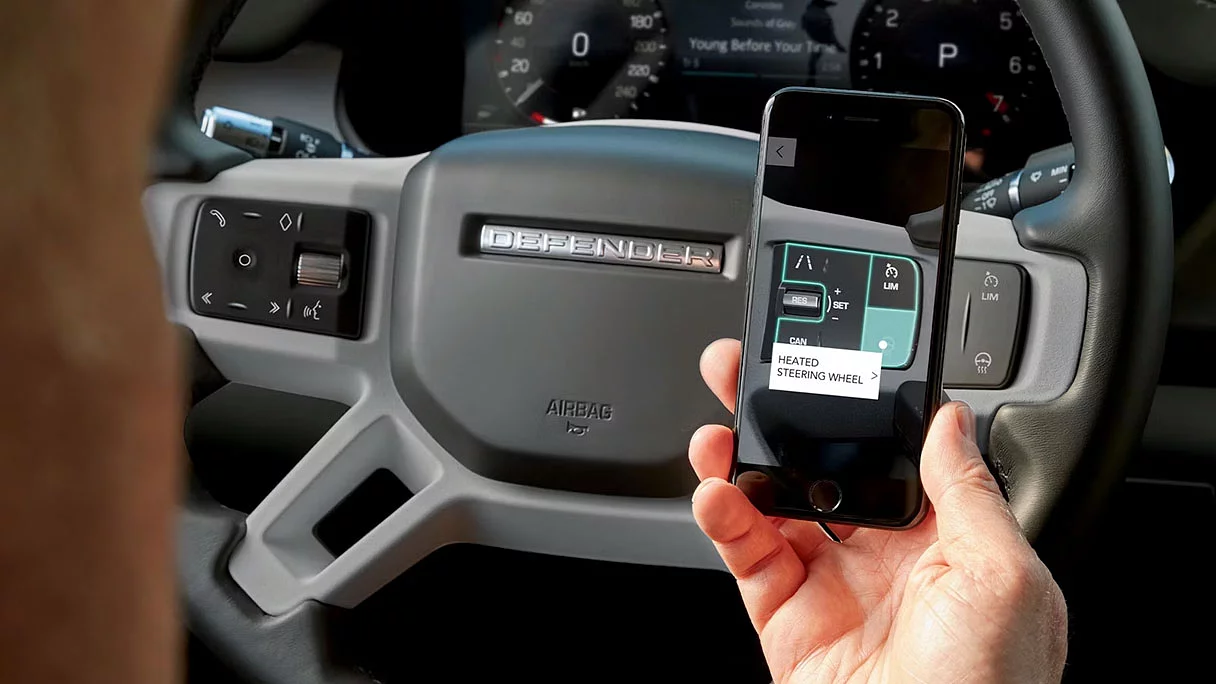
1 Для использования подключенной навигационной системы потребуется продлить подписку по истечении изначального рекомендованного официальным дилером Land Rover срока.
2 В Вашем автомобиле можно использовать систему Apple CarPlay. Услуги, предлагаемые системой Apple CarPlay, зависят от доступности функций в Вашей стране. Для получения дополнительной информации см. https://www.apple.com/ios/feature-availability/#apple-carplay
3 В Вашем автомобиле можно использовать систему Android Auto. Услуги, предлагаемые системой Android Auto, зависят от доступности функций в Вашей стране. Для получения дополнительной информации см. https://www.android.com/auto/
4 Remote подразумевает наличие функций, требующих подписки. По истечении срока действия подписку можно продлить, обратившись к Вашему дилеру Land Rover. Приложение Remote App можно загрузить в магазине Apple App Store или Google Play Store.
5 Требуется подписка на InControl Remote, устройство отслеживания местонахождения автомобиля или устройство отслеживания местонахождения автомобиля Pro и учетная запись InControl. Необходимо активировать сервисы устройства отслеживания местонахождения автомобиля и устройства отслеживания местонахождения автомобиля Pro, а автомобиль должен находиться в зоне покрытия сети. Чтобы продолжить использование соответствующей функции после первоначального периода подписки, Вам потребуется продлить подписку и оплатить соответствующие суммы за продление.
6 Требуется подписка на пакет опций Online на 12 месяцев. Чтобы продолжить использование соответствующей функции после первоначального периода подписки, Вам потребуется продлить подписку и оплатить соответствующие суммы за продление. Доступно только на подключенных рынках. Обратитесь к Вашему дилеру. Пакет опций Online для комплектации S и выше.
7 Применяется политика правомерного использования. При достижении лимита данных 20 ГБ до окончания месяца скорость передачи данных в автомобиле и функциональность могут быть ограничены.
8 Для получения обновления требуется согласие владельца/водителя. Требуется подключение к сети.